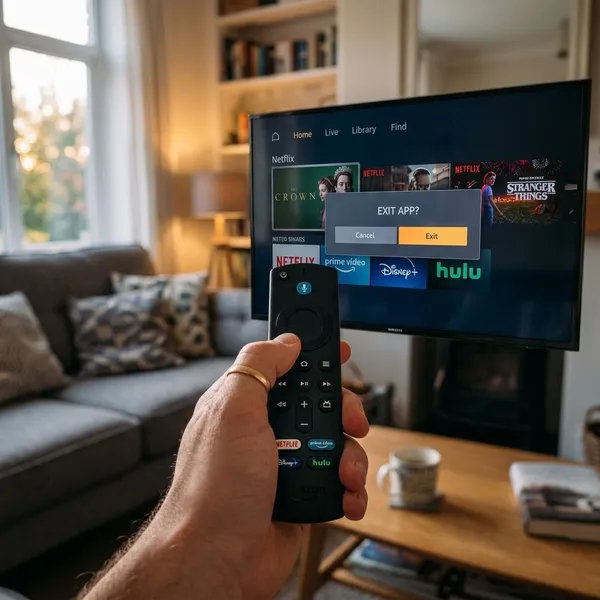
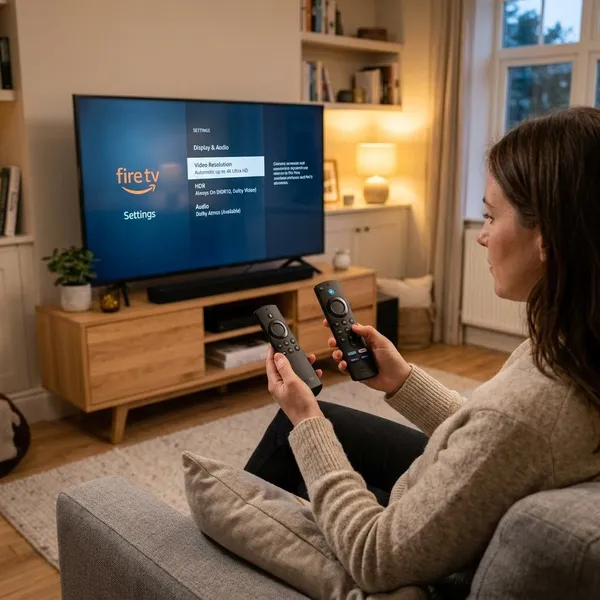
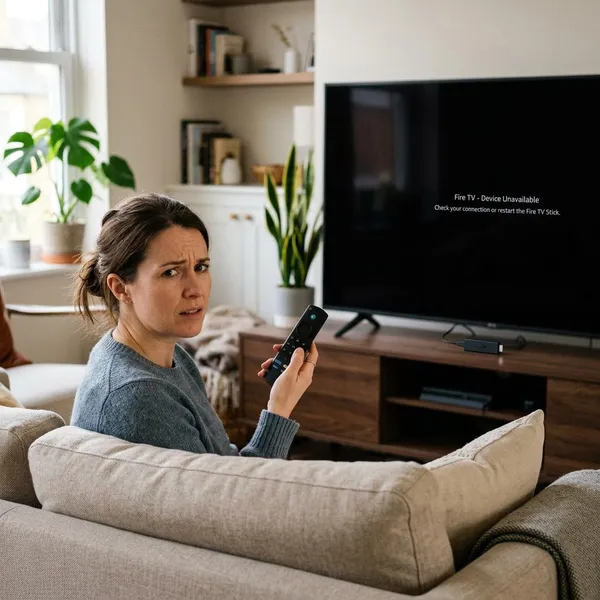
Si no es posible actualizar el Fire TV Stick 4K, no empieces por restablecerlo de fábrica: primero revisa conexión, corriente y espacio libre. En muchos casos el fallo se arregla con un reinicio bien hecho, el adaptador de corriente original y algo de memoria disponible antes de volver a buscar la actualización.
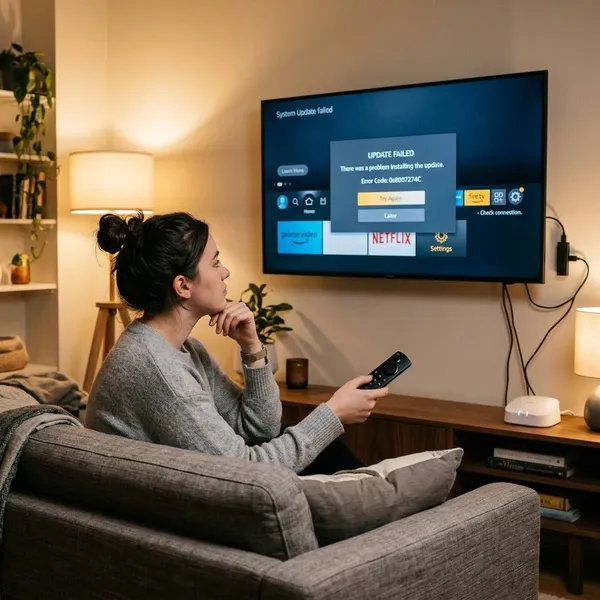
Qué comprobar antes de repetir la actualización
Lo más útil es ir de lo simple a lo que borra datos. Si el Fire TV Stick se queda buscando, descarga a medias o reinicia sin instalar, comprueba primero estos puntos en este orden: dispositivo, router, alimentación y almacenamiento.
Reiniciar el Fire TV Stick
Reinícialo desde Configuración > Mi Fire TV > Reiniciar. Si el menú no responde bien, desconéctalo de la corriente durante unos 30 segundos y vuelve a conectarlo.
Después de arrancar, espera a que cargue la pantalla principal y no abras aplicaciones todavía. Ese pequeño margen ayuda a que el sistema cierre procesos atascados antes de volver a comprobar la actualización.
Reiniciar el router
Apaga el router, espera entre 30 y 60 segundos y enciéndelo de nuevo. Aunque el móvil o el portátil naveguen bien, una actualización necesita una conexión estable durante varios minutos, no solo internet “más o menos funcionando”.
Conectarlo directamente al enchufe
Si lo tienes conectado al USB del televisor, cambia al adaptador de corriente y enchúfalo a la pared antes de repetir la actualización. El USB puede servir para ver contenido un rato, pero durante una instalación es más fácil que cause reinicios o bloqueos por falta de energía estable.
Comprobar el espacio disponible
Revisa el almacenamiento si tienes muchas apps, juegos o servicios de streaming instalados. Un Fire TV Stick usado a diario con varias plataformas suele quedarse justo de memoria mucho antes que uno usado solo para una o dos aplicaciones.
- Si el menú va lento: sospecha de poco espacio o caché acumulada.
- Si la descarga empieza pero no instala: libera memoria antes de insistir.
- Si casi no usas algunas apps: desinstalarlas suele ser más efectivo que borrar pequeños ajustes.
Buscar la actualización de nuevo
Cuando ya hayas reiniciado, estabilizado la red, usado el enchufe y liberado algo de espacio, busca la actualización otra vez. Repetir el intento sin cambiar nada solo suele producir el mismo error.
Durante la comprobación no pulses varias veces ni abras aplicaciones en segundo plano. Deja que el Fire TV Stick responda, descargue e instale sin interrupciones.
Por qué no se actualiza el Fire TV Stick 4K
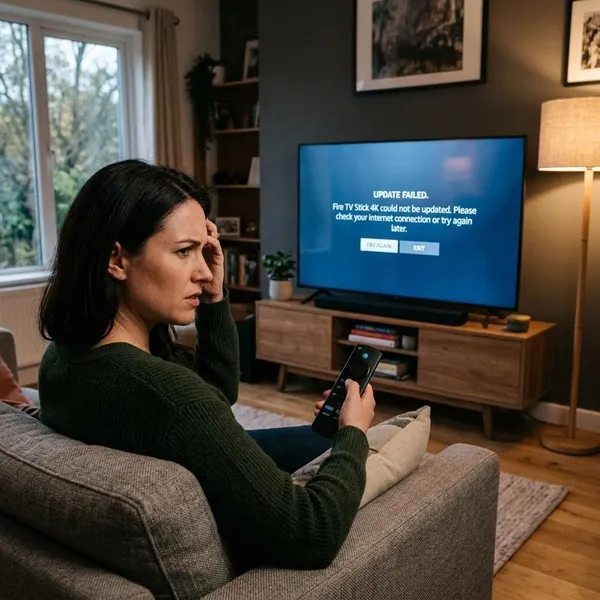
El fallo casi siempre viene de una de cinco causas: WiFi inestable, almacenamiento insuficiente, alimentación poco fiable, un bloqueo temporal del sistema o una descarga dañada. Diferenciarlo evita perder tiempo con soluciones demasiado drásticas.
Conexión WiFi inestable
Una película puede seguir reproduciéndose gracias al búfer aunque la señal tenga cortes, pero una actualización no siempre tolera esas interrupciones. Si el Fire TV Stick está detrás del televisor, dentro de un mueble o lejos del router, la señal puede fluctuar justo cuando está descargando o verificando archivos.
Almacenamiento insuficiente
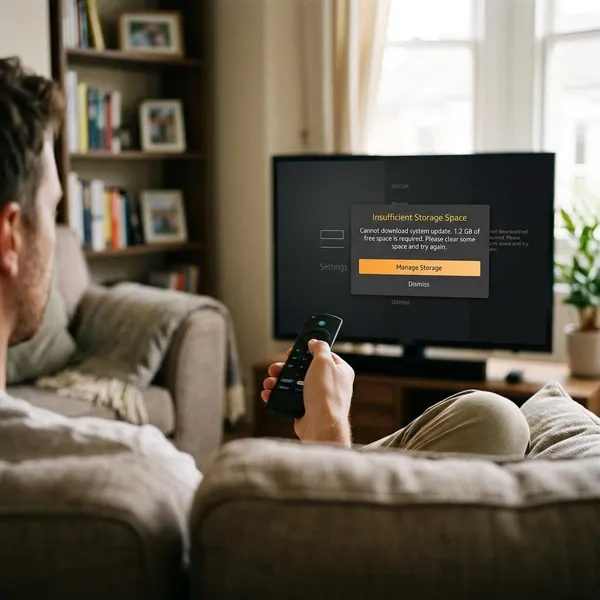
El sistema necesita espacio no solo para descargar la actualización, sino también para prepararla e instalarla. Por eso a veces falla aunque parezca que todavía queda algo de memoria libre.
Alimentación inadecuada
Que el dispositivo encienda no significa que reciba energía suficiente para actualizarse. El problema aparece sobre todo con puertos USB del televisor, cargadores genéricos o regletas flojas.
Fallo temporal del sistema
Un proceso bloqueado, una app que no cerró bien o demasiados días sin reiniciar pueden impedir que el Fire TV Stick busque o instale la actualización correctamente. No indica necesariamente una avería.
Problema durante la descarga
Si la actualización aparece pero vuelve a fallar en la descarga, puede haberse interrumpido la conexión o quedado algún archivo temporal a medias. Reinicia el dispositivo, confirma la red y repite el intento una sola vez; si vuelve a fallar, ya tiene más sentido revisar espacio y alimentación en vez de insistir sin cambios.
Cómo volver a actualizar el Fire TV Stick 4K
Cuando las comprobaciones básicas ya están hechas, toca usar la ruta oficial del sistema. No hace falta instalar nada externo ni buscar archivos por internet: si hay una versión disponible para tu modelo, el propio Fire TV debería ofrecerla.
Abrir la configuración del dispositivo
Desde la pantalla principal, entra en Configuración. Si el mando responde lento, espera unos segundos entre pulsaciones; cuando el sistema ya va inestable, ir demasiado rápido por los menús solo aumenta la posibilidad de bloqueos.
Entrar en la información del sistema
Ve a Mi Fire TV y después a Información o Acerca de, según cómo aparezca en tu versión. En esa pantalla puedes ver la versión instalada y acceder a la búsqueda de actualizaciones.
Antes de pulsar nada, fíjate si ya no aparece ninguna actualización pendiente. A veces el Fire TV Stick sí se actualizó, pero el reinicio final no deja un aviso claro.
Buscar actualizaciones disponibles
Selecciona Buscar actualizaciones o Instalar actualización si la opción ya está visible. Pulsa una vez y espera la respuesta del sistema.
- Si encuentra una actualización: deja que descargue sin abrir apps.
- Si no encuentra nada: puede que tu dispositivo ya tenga la última versión disponible.
- Si da error otra vez: vuelve a revisar WiFi, espacio y corriente antes de probar medidas más fuertes.
Esperar a que termine la instalación
Durante la instalación puede haber una barra de progreso, una pantalla fija o uno o varios reinicios. No lo desenchufes solo porque parezca parado durante unos minutos.
Comprobar la versión instalada
Cuando termine, vuelve a Configuración > Mi Fire TV > Información. Si la versión cambió o ya no aparece una actualización pendiente, el proceso se completó.
Si sigue igual y el aviso vuelve a salir, no repitas diez veces el mismo intento. En ese punto suele haber una causa concreta pendiente: falta de espacio, WiFi irregular o alimentación poco estable.
Cómo liberar espacio para instalar la actualización
Si el Fire TV Stick 4K está cargado de aplicaciones, liberar espacio puede ser la diferencia entre una actualización fallida y una instalación normal. Empieza por lo que menos afecta a tu uso diario y deja los pasos más agresivos para el final.
Desinstalar aplicaciones que no utilizas
Quita primero las apps que instalaste para probar, juegos que no usas o servicios que ya no tienes contratados. Es la forma más rápida de recuperar espacio real sin tocar cuentas importantes.
Si usas el Fire TV Stick a diario, conviene ser más estricto: mantener solo las apps que abres de verdad evita que el dispositivo vuelva a quedarse justo de memoria en la siguiente actualización.
Borrar la caché de las aplicaciones
La caché se puede borrar sin desinstalar la app. Revisa sobre todo plataformas de streaming, navegadores o reproductores multimedia, porque suelen acumular más archivos temporales.
- Primero las apps grandes: suelen liberar más espacio.
- No confundas caché con datos: borrar datos puede cerrar sesiones o eliminar preferencias.
- Después abre solo lo necesario: así no vuelves a llenar memoria antes de actualizar.
Eliminar datos prescindibles
Este paso es más delicado que borrar caché. Úsalo en apps secundarias o en aquellas que no te importe configurar otra vez, porque puede cerrar sesión o borrar ajustes internos.
Reiniciar antes de volver a intentarlo
Después de desinstalar apps o limpiar caché, reinicia el Fire TV Stick. Así el sistema reconoce mejor el espacio recuperado y arranca con menos procesos abiertos.
Conclusión
La mejor estrategia es no saltar directamente al restablecimiento de fábrica: primero enchúfalo a la pared, reinicia Fire TV y router, libera espacio y vuelve a buscar la actualización desde el menú oficial. Si después de eso sigue fallando, ya tendrás más claro que no es un simple despiste de conexión o memoria y podrás valorar un reinicio más profundo con menos riesgo de borrar todo innecesariamente.
FAQS
¿Se puede forzar la actualización del Fire TV Stick 4K?
Solo se puede forzar de forma oficial buscando la actualización desde Configuración > Mi Fire TV > Información. Si no aparece, lo prudente es esperar o revisar la conexión, no instalar archivos no oficiales.
¿Cuánto puede tardar una actualización?
Puede tardar desde unos minutos hasta bastante más si la conexión es lenta o el dispositivo está justo de espacio. Mientras no haya un error claro, es mejor no desenchufarlo a mitad del proceso.
¿El restablecimiento de fábrica borra las aplicaciones?
Sí, borra aplicaciones instaladas, cuentas iniciadas y ajustes personales. Úsalo como último recurso, especialmente si no recuerdas contraseñas o el dispositivo lo usan varias personas en casa.
¿Se puede actualizar conectado al USB del televisor?
Puede funcionar, pero no es lo recomendable. Para actualizar, usa el adaptador de corriente conectado al enchufe, porque el USB del televisor puede no dar energía estable durante toda la instalación.