Cuando el fire tv stick no funciona, conviene empezar por el síntoma y no por la solución más drástica. Si no ves imagen, revisa corriente y HDMI; si se bloquea, mira sistema, espacio y temperatura; si hay imagen pero no puedes moverte, céntrate en el mando. Ese orden evita borrar datos o comprar accesorios cuando el fallo puede estar en un cable, una pila o una red inestable.
Cómo identificar el fallo
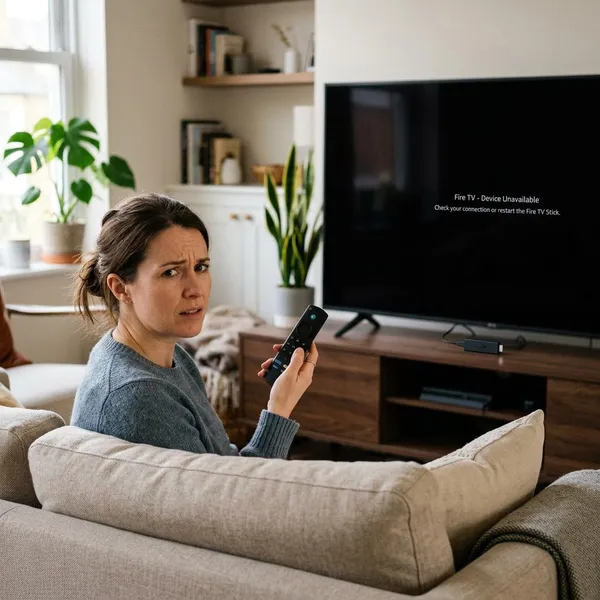
La primera pista está en el punto exacto donde se queda parado. Una pantalla negra no se revisa igual que un mando que no responde o una app que se cierra. Antes de tocar ajustes, separa el problema en cinco zonas: corriente, HDMI, arranque del sistema, mando y WiFi.
- No aparece nada: empieza por enchufe, cable, adaptador y puerto HDMI.
- Aparece logo: el dispositivo recibe energía, pero puede estar bloqueado, caliente o con el sistema atascado.
- Hay menú pero no control: probablemente falla el mando, las pilas o la vinculación.
- Abre el menú pero no carga contenido: mira la red WiFi, la señal y la contraseña.
- Funciona un rato y se reinicia: sospecha de calor, alimentación insuficiente o falta de espacio.
No enciende ni muestra imagen
Si no aparece ni el logo, lo más sensato es tratarlo como un fallo de alimentación o conexión física. No empieces restableciendo nada: primero usa un enchufe de pared, revisa el cable y selecciona manualmente la entrada HDMI correcta en el televisor.
Aparece sin señal
El mensaje “sin señal” suele venir del televisor, no necesariamente del Fire TV Stick. Puede estar encendido, pero el puerto HDMI no recibe vídeo, el extensor hace mal contacto o estás mirando una entrada equivocada.
Se queda en el logo
Cuando llega al logo y no avanza, ya sabes que corriente tiene. El bloqueo puede venir de un arranque incompleto, una actualización que no terminó bien, calor acumulado o un cargador que no entrega energía estable.
El mando no responde
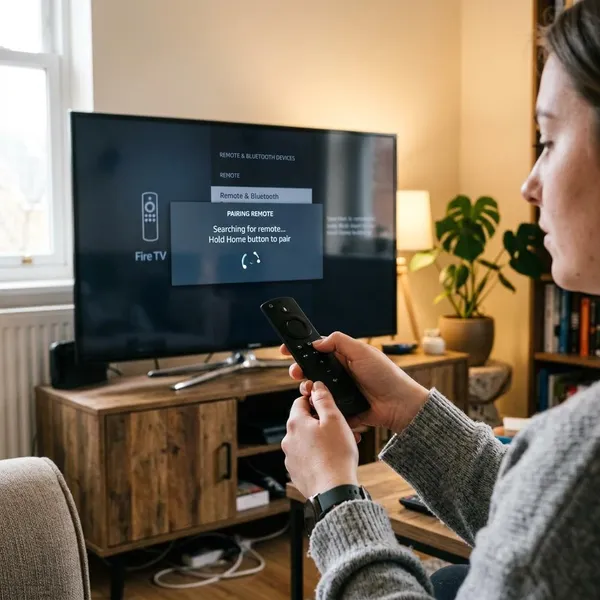
Si ves la pantalla de inicio pero no puedes moverte por los menús, separa el problema del dispositivo y del mando. Cambia pilas, acércate al Stick y mantén pulsado el botón de inicio para intentar recuperar la vinculación.
No conecta al WiFi
Aquí el Fire TV Stick suele arrancar bien, pero las apps no cargan o aparece un error de conexión. Si otros móviles, portátiles o televisores también van mal, empieza por el router. Si solo falla el Stick, borra la red guardada y vuelve a escribir la contraseña.
Va lento o se reinicia
La lentitud aparece mucho en dispositivos que se usan a diario y casi nunca se reinician de verdad. En un salón donde se reproduce contenido durante horas, sobre todo si el Stick queda escondido detrás del televisor, el calor y la falta de espacio pueden notarse bastante.
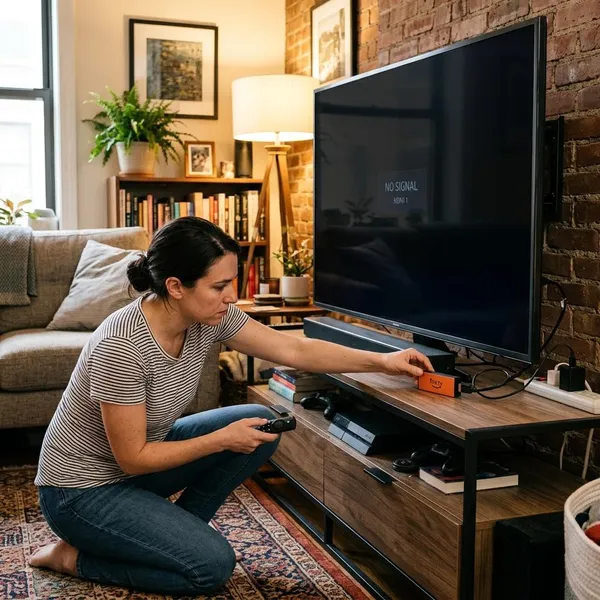
Soluciones si no enciende o no da señal
Para los fallos de imagen, sigue un orden simple: corriente, cable, HDMI y televisor. Cambiar muchas cosas a la vez solo complica saber qué estaba fallando.
- Desconecta el Fire TV Stick de la corriente durante 30 a 60 segundos.
- Conéctalo a un enchufe de pared, no al USB del televisor.
- Selecciona la entrada HDMI correcta desde el mando del televisor.
- Cambia de puerto HDMI si sigue apareciendo “sin señal”.
- Prueba otro televisor si necesitas confirmar si el fallo está en el Stick o en la pantalla.
Conectarlo a una toma de corriente
Usar el USB del televisor parece cómodo, pero puede dar energía insuficiente. Eso provoca pantalla negra, reinicios o bloqueos en el logo, especialmente al abrir apps pesadas o al arrancar en frío.
Volver a conectar el cable
Desconecta y vuelve a colocar el cable de alimentación y el Fire TV Stick en el HDMI con firmeza. Si usas un extensor HDMI, prueba un arranque sin él para descartar que esté provocando el corte de señal.
Cambiar de puerto HDMI
Un puerto HDMI puede fallar aunque el resto del televisor funcione bien. Cambia el Stick a otra entrada, selecciona esa fuente manualmente y espera un momento antes de decidir que no ha funcionado.
Probarlo en otro televisor
Esta prueba sirve cuando ya revisaste corriente y HDMI pero sigues sin imagen. Si funciona en otro televisor, el conflicto está casi seguro en la pantalla original, su puerto HDMI o la forma en que detecta la señal.
Revisar el adaptador de corriente
Un adaptador débil o dañado puede hacer que el Fire TV Stick parezca muerto o que arranque a medias. Mira si el cable queda flojo, si el cargador se calienta de forma rara o si el fallo aparece justo al cargar contenido.
- Evita cargadores muy antiguos: pueden dar una alimentación inestable.
- Prueba otro adaptador compatible: mejor si es de buena calidad y no uno genérico dudoso.
- No ignores los reinicios: muchas veces apuntan a corriente insuficiente, no a una app defectuosa.
Soluciones si se bloquea o va lento
Cuando sí hay imagen pero el sistema se congela, tarda en abrir apps o se reinicia, ya no estás ante el mismo problema que una pantalla negra. Aquí manda el mantenimiento básico: reiniciar bien, actualizar, limpiar caché, liberar espacio y controlar el calor.
Reiniciar el dispositivo
Reinicia desde el menú si puedes acceder a él. Si está bloqueado, desconéctalo de la corriente entre 30 y 60 segundos y vuelve a conectarlo. Esto no borra aplicaciones ni cuentas; simplemente corta procesos atascados y limpia memoria temporal.
Actualizar el sistema
Si el menú responde, busca actualizaciones pendientes. Una versión antigua puede causar cierres, errores con apps de streaming o fallos de reproducción. Hazlo cuando la conexión sea estable y evita apagarlo mientras actualiza.
Borrar la caché de las apps
Cuando falla una app concreta, no hace falta tocar todo el dispositivo. Entra en los ajustes de aplicaciones y borra la caché de esa app. Es distinto a borrar datos: normalmente no elimina tu cuenta ni deja la aplicación como recién instalada.
Liberar espacio
Si el almacenamiento está casi lleno, el sistema pierde margen para actualizaciones, archivos temporales y carga de apps. Desinstala lo que no uses y revisa las aplicaciones más pesadas.
- Uso ocasional: basta con quitar apps olvidadas y limpiar caché de vez en cuando.
- Uso diario: conviene revisar espacio con más frecuencia, sobre todo si instalas muchas plataformas.
- Niños o casa compartida: mira apps instaladas “por probar”, porque suelen acumularse rápido.
Dejar que se enfríe
Si se reinicia después de una película, en días calurosos o cuando lleva horas reproduciendo, deja que se enfríe unos minutos. También ayuda separarlo del televisor con el extensor HDMI para que no quede pegado a una zona caliente y sin ventilación.
Soluciones si el mando no funciona
Si el Fire TV Stick muestra imagen pero el mando no hace nada, no lo des por roto de inmediato. La mayoría de fallos vienen de pilas bajas, pérdida de vinculación o distancia. Mientras lo solucionas, la app Fire TV puede sacarte del apuro si el dispositivo sigue conectado a la red.
Cambiar las pilas
Pon pilas nuevas, aunque las anteriores parezcan tener algo de carga. Las pilas débiles pueden provocar retrasos, pulsaciones que no entran o desconexiones intermitentes. Comprueba también la polaridad antes de cerrar la tapa.
Volver a vincular el mando
Acércate al Fire TV Stick y mantén pulsado el botón de inicio durante unos 10 segundos. Si el mando perdió la conexión después de cambiar pilas, actualizar o reiniciar, este gesto suele recuperarla.
Acercarlo al Fire TV Stick
Aunque el mando no necesita apuntar como uno de infrarrojos, la distancia y los obstáculos pueden afectar. Prueba a menos de un metro, sin muebles cerrados, barras de sonido ni otros aparatos justo delante.
Usar la app Fire TV
La app Fire TV es la mejor solución temporal si el mando físico dejó de responder. El móvil debe estar en la misma red WiFi que el Stick; si lo detecta, podrás moverte por los menús, escribir contraseñas y entrar en ajustes.
Probar otro mando compatible
Si otro mando compatible se vincula y funciona, el problema estaba en el mando original. Si tampoco responde ninguno, la causa puede estar en el propio Fire TV Stick, en el sistema bloqueado o en una vinculación que requiere reinicio previo.
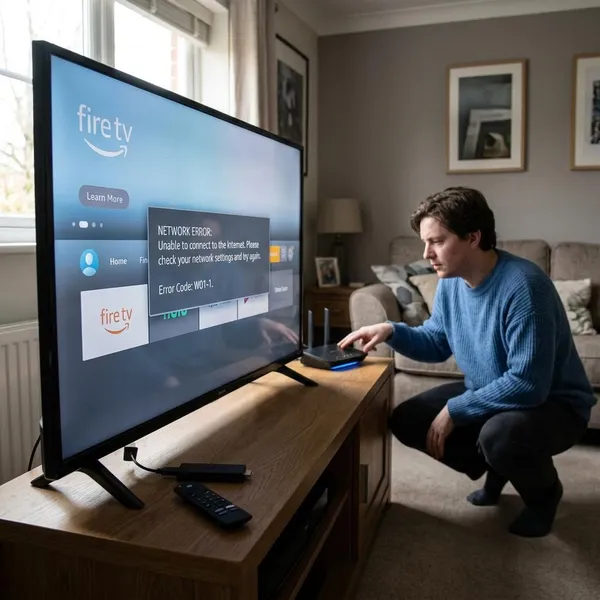
Soluciones si no conecta al WiFi
Los problemas de WiFi se aclaran mejor comparando. Si toda la casa va lenta, mira el router. Si solo falla el Fire TV Stick, revisa la red guardada, la contraseña, la distancia al router y la banda WiFi elegida.
También importa dónde está colocado. Un Stick escondido detrás de un televisor en una habitación alejada puede mostrar cobertura, pero sufrir cortes al reproducir contenido en alta calidad.
Reiniciar el router
Desconecta el router unos 30 segundos y espera a que recupere todas las luces antes de probar de nuevo. Si móviles y ordenadores también fallaban, esta comprobación debe ir antes que cambiar ajustes del Fire TV Stick.
Olvidar y volver a añadir la red
Borra la red guardada en el Fire TV Stick y añádela otra vez desde cero. Esto ayuda cuando la red aparece, pero no conecta, o cuando cambiaste el nombre o la clave del WiFi hace poco.
Comprobar la contraseña
Revisa mayúsculas, símbolos y espacios. Escribir una clave larga con el mando aumenta el riesgo de error, así que, si puedes, usa la app Fire TV para introducirla desde el móvil.
Acercar el dispositivo al router
Si el televisor está lejos del router, detrás de varias paredes o dentro de un mueble, la señal puede ser demasiado débil aunque el nombre de la red aparezca. Prueba el Stick más cerca del router o usa el extensor HDMI para sacarlo de detrás del televisor.
Probar otra banda WiFi
La banda de 5 GHz suele ir mejor cerca del router; la de 2,4 GHz suele aguantar mejor cuando hay paredes o distancia. No elijas solo por velocidad teórica: elige la que sea más estable justo donde está el televisor.
Conclusión
La mejor forma de recuperar un Fire TV Stick es ir de lo simple a lo invasivo: primero corriente y HDMI, después mando, WiFi, reinicio, espacio y temperatura. Si el fallo cambia según el televisor, el enchufe o la red, probablemente no necesitas sustituir el dispositivo; si falla igual en todas las pruebas y con accesorios fiables, entonces sí merece la pena valorar un restablecimiento o un reemplazo.
FAQS
¿El restablecimiento de fábrica borra las aplicaciones?
Sí. Borra apps instaladas, cuentas iniciadas y ajustes guardados, así que conviene usarlo solo cuando las pruebas menos agresivas no han funcionado.
¿Por qué se reinicia mientras reproduce contenido?
Lo más habitual es calor acumulado o alimentación inestable. Si ocurre al reproducir durante bastante tiempo, prueba enchufe de pared, más ventilación y menos apps ocupando espacio.
¿Cuánto tiempo hay que desconectarlo para reiniciarlo?
Entre 30 y 60 segundos suele ser suficiente para un reinicio eléctrico. Si estaba muy caliente o bloqueado, déjalo un poco más antes de volver a conectarlo.