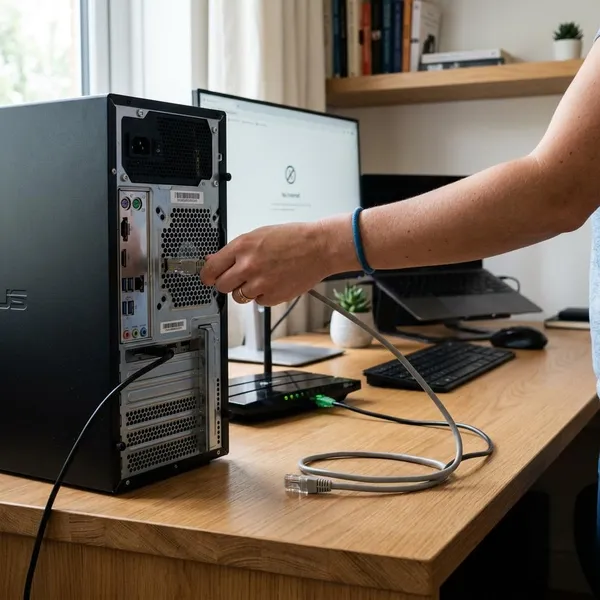
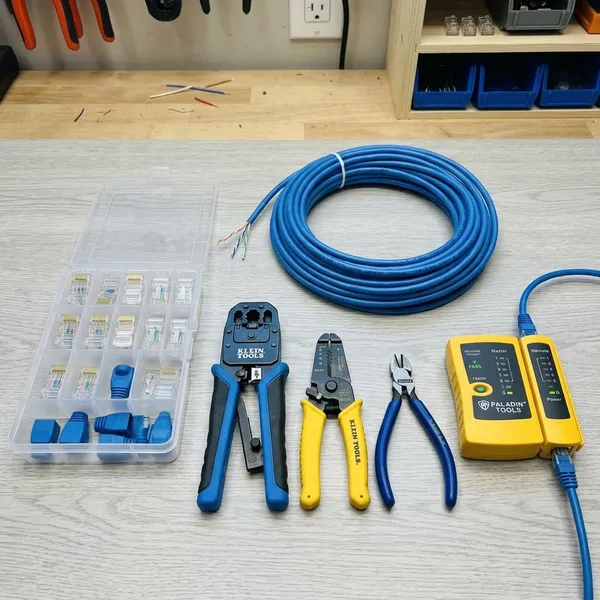
Para conectar un PC por cable, lo más sensato casi siempre es comprar un Cat6 UTP de la longitud justa y enchufarlo a un puerto LAN del router. Cat5e sirve si ya lo tienes y tu red es sencilla, pero si vas a comprar un cable ethernet para conectar pc nuevo, Cat6 suele dar mejor margen sin encarecer mucho. Antes de pedirlo, mira dos cosas: si tu equipo tiene RJ45 y cuántos metros necesitas realmente.
Qué cable Ethernet necesitas para conectar un PC
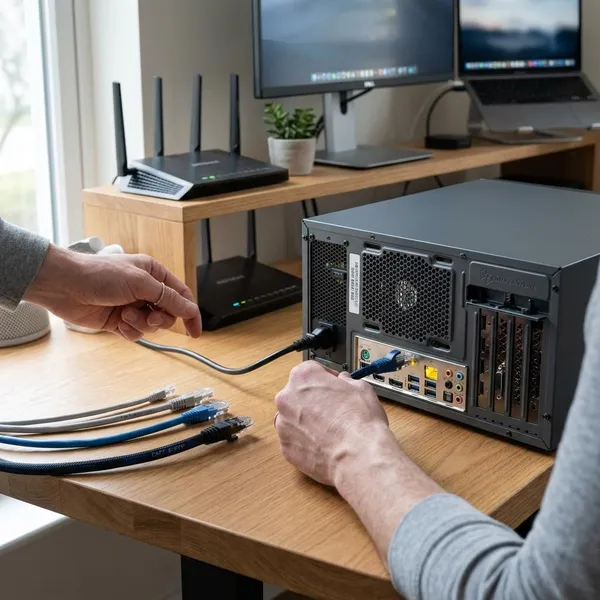
La elección no tiene mucho misterio si lo ordenas por prioridad: categoría del cable, longitud y tipo de construcción. Para un escritorio normal, un cable Cat6 UTP cubre muy bien el uso diario, incluso si juegas online, haces videollamadas o descargas archivos grandes.
| Situación | Cable que elegiría | Por qué tiene sentido |
|---|---|---|
| PC fijo cerca del router | Cat6 UTP | Buen equilibrio entre precio, rendimiento y facilidad de uso. |
| Red básica o cable que ya tienes | Cat5e | Suficiente si la conexión es estable y no necesitas más margen. |
| Instalación fija por pared o canaleta | Cat6 o Cat6a | Compensa pensar más a largo plazo antes de dejarlo instalado. |
Si tu PC o portátil no tiene puerto Ethernet
Muchos portátiles finos ya no traen puerto RJ45, pero eso no impide usar red por cable. La solución suele ser un adaptador USB a Ethernet o USB-C a Ethernet, según los puertos que tenga tu equipo.
Antes de comprar nada, revisa el ordenador con calma. En sobremesas el puerto suele estar detrás; en algunos portátiles puede estar en un lateral o incluso bajo una pequeña pestaña. Comprar un adaptador sin comprobarlo es uno de los errores más comunes.
Revisar si tiene entrada RJ45
Busca un conector rectangular parecido a una toma de teléfono, pero más ancho. Si está en el PC, puedes conectar el cable directamente sin adaptadores.
En un portátil, mira ambos laterales y no descartes una tapa abatible. Si tienes dudas, el nombre del modelo en la web del fabricante suele aclarar rápido si incluye Ethernet y qué velocidad admite.
Usar adaptador USB a Ethernet
Un adaptador USB a Ethernet es la salida práctica para equipos con USB-A tradicional. Para no limitar la conexión, elegiría uno Gigabit y, si puedes, conectado a un puerto USB 3.0.
- Uso puntual: un adaptador sencillo puede bastar para instalar programas, hacer una descarga grande o trabajar unos días con más estabilidad.
- Uso diario: conviene mirar mejor la calidad, el chip, la estabilidad y la compatibilidad con tu sistema.
- PC de sobremesa compacto: puede ser más cómodo que abrir el equipo para añadir una tarjeta de red.
Usar adaptador USB-C a Ethernet
En portátiles modernos, USB-C suele ser la opción más cómoda. Conectas el adaptador, enchufas el cable Ethernet y normalmente el sistema detecta la red en pocos segundos.
Si trabajas siempre en el mismo escritorio, un hub USB-C con Ethernet puede ser más práctico que un adaptador suelto, porque también te deja conectar pantalla, teclado o almacenamiento. Para un uso ocasional fuera de casa, mejor algo pequeño y fácil de guardar.
Cómo conectar el cable Ethernet al PC
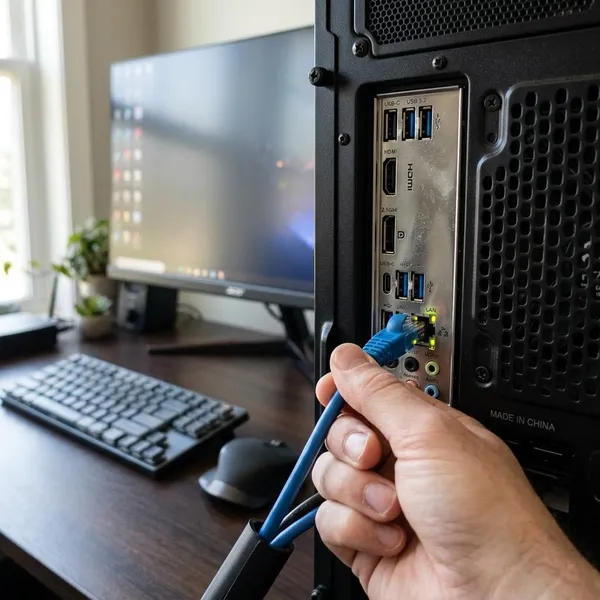
La conexión se hace en pocos pasos, pero merece la pena comprobar cada punto para no perder tiempo con fallos simples. Lo importante es usar un puerto LAN del router, conectar bien el PC o el adaptador y verificar que el sistema realmente está usando Ethernet.
- Elige un cable con algo de margen, sin dejarlo tirante.
- Conecta primero al router y luego al PC o adaptador.
- Espera unos segundos a que el sistema detecte la red.
- Comprueba el icono de conexión y haz una prueba real.
Conecta un extremo al router
Usa un puerto LAN libre del router, no el puerto WAN ni una toma de teléfono o fibra. Los puertos LAN suelen estar agrupados y a veces marcados con números.
Cuando el conector entra bien, se nota un clic suave. Si el router tiene luces junto al puerto, fíjate si se encienden o parpadean; no confirma que todo vaya perfecto, pero sí indica que hay enlace físico.
Conecta el otro al PC
El otro extremo va al RJ45 del ordenador o al adaptador USB/USB-C. No lo fuerces: si no entra, probablemente lo estás colocando al revés o no es el conector correcto.
Espera a que detecte la red
Windows, macOS y Linux suelen reconocer la conexión automáticamente. Si venías usando Wi‑Fi, puede tardar unos segundos en cambiar la prioridad a Ethernet.
Si después de un minuto no aparece conexión, prueba primero lo simple: desconecta y vuelve a conectar el cable, cambia de puerto LAN en el router y reinicia el adaptador si estás usando uno externo.
Revisa el icono de conexión
El icono de red te dice si el PC está conectado por cable, si hay acceso limitado o si la interfaz Ethernet ni siquiera aparece. Esa pista ayuda a separar un problema físico de uno de configuración.
- Sin luces en el puerto: revisa cable, conector o puerto LAN.
- Red no identificada: reinicia router y PC antes de tocar ajustes avanzados.
- No aparece Ethernet: comprueba el adaptador o sus controladores.
Prueba velocidad y estabilidad
No te quedes solo con que una web cargue. Haz un test de velocidad, descarga un archivo grande o prueba una videollamada para ver si la conexión se mantiene estable.
Si la velocidad es muy inferior a lo esperado, compara con otro cable o con otro puerto del router. En adaptadores externos, revisa que sean Gigabit; un modelo antiguo o muy básico puede ser el cuello de botella aunque el cable sea bueno.
Ventajas de conectar el PC por cable
Ethernet no es obligatorio para todo el mundo, pero en un PC fijo suele ser la opción más tranquila. Se nota especialmente cuando el Wi‑Fi llega justo, hay muchas redes vecinas o necesitas una conexión constante para trabajar, jugar o descargar archivos pesados.
Conexión más estable
La estabilidad es la razón principal para usar cable. Al no depender de paredes, distancia al router o saturación inalámbrica, el PC mantiene una conexión más constante durante el día.
En un portátil que mueves por casa, quizá el Wi‑Fi sea más cómodo. En un sobremesa que siempre está en la misma mesa, el cable suele ganar por simple fiabilidad.
Menor latencia
Para juegos online, llamadas de voz, videoconferencias o escritorio remoto, la latencia importa más de lo que parece. Con cable suele haber menos picos de ping, que son los que provocan tirones, retrasos o cortes molestos.
Menos interferencias
Ethernet evita buena parte de los problemas típicos del Wi‑Fi en pisos con muchas redes cerca. No le afectan igual los canales saturados, los obstáculos entre habitaciones o el número de dispositivos inalámbricos conectados alrededor.
Si por la noche notas que el Wi‑Fi empeora porque hay más gente conectada en el edificio, pasar el PC principal a cable puede ser una mejora muy visible.
Mejor rendimiento en descargas
En descargas grandes, actualizaciones de juegos, copias de seguridad o transferencias a un NAS, el cable suele mantener mejor el ritmo. No hace milagros si tu tarifa es limitada, pero ayuda a aprovecharla de forma más regular.
Más fiabilidad para uso fijo
Para un equipo que casi no se mueve, el cable es una decisión muy cómoda: lo instalas una vez y te olvidas. También simplifica el diagnóstico cuando algo falla, porque puedes revisar cable, puerto y adaptador sin pelearte con cobertura, canales o interferencias.
Conclusión
Si quieres acertar sin complicarte, compra un Cat6 UTP, mide bien el recorrido y comprueba antes si tu PC tiene RJ45 o necesita adaptador. Cat5e es aceptable si ya lo tienes y funciona bien; Cat6a lo reservaría para instalaciones más permanentes. Para un ordenador fijo, pasar de Wi‑Fi a cable suele ser una de esas mejoras sencillas que se notan más por la estabilidad que por la cifra del test de velocidad.
FAQS
Es mejor Cat5e o Cat6 para una computadora
Para comprar nuevo, mejor Cat6. Cat5e sigue siendo válido si ya lo tienes y tu red no exige mucho, pero Cat6 deja más margen por una diferencia de precio que normalmente es pequeña.
Un cable Ethernet mejora la velocidad de internet en el PC
Puede mejorar la velocidad real que aprovecha el PC, sobre todo si el Wi‑Fi llega débil o con cortes. No aumenta la tarifa contratada, pero reduce pérdidas, variaciones e interferencias.
Cuál es la longitud máxima recomendable
Como referencia general, Ethernet estándar suele admitir hasta 100 metros, aunque en casa conviene usar bastante menos. Compra la longitud que necesites más un pequeño margen para no tensar el cable ni dejar rollos innecesarios.
Qué hacer si el PC no reconoce la conexión por cable
Empieza por lo básico: revisa que el cable haga clic en ambos extremos, prueba otro puerto LAN del router y cambia de cable si puedes. Si usas adaptador, confirma que el sistema lo detecta antes de tocar ajustes de red más avanzados.