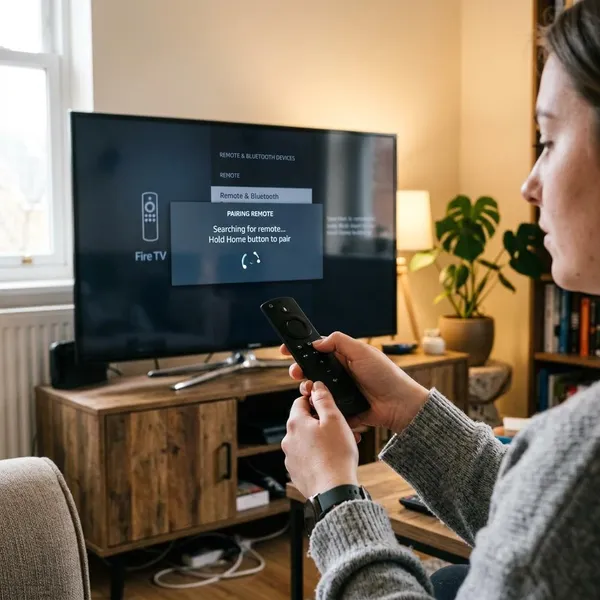
Para salir de una app en Fire TV Stick, prueba primero lo más simple: Inicio si solo quieres volver a la pantalla principal, Atrás si estás dentro de un menú, y Forzar detención si la aplicación se quedó bloqueada. La clave es no tratar todos los casos igual, porque salir visualmente de una app no siempre significa cerrarla por completo.

Cómo salir de una app en Fire TV Stick
El Fire TV Stick no funciona como un ordenador con una “X” para cerrar ventanas. Muchas apps quedan en segundo plano para abrir más rápido después, y eso está bien mientras todo responda con normalidad.
Conviene pensar primero en lo que necesitas hacer:
- Salir de la app sin más: pulsa Inicio.
- Volver atrás dentro de la app: usa Atrás.
- Cortar una app congelada: entra en Configuración y usa Forzar detención.
Pulsar Inicio para volver a la pantalla principal
El botón Inicio del mando te devuelve directamente a la pantalla principal. Es lo más cómodo si terminaste de ver algo, quieres abrir otra plataforma o simplemente saliste de una app por error.
Pulsar Atrás para cerrar menús
Atrás sirve para deshacer pasos dentro de la aplicación: salir de una ficha de película, cerrar una búsqueda, volver desde ajustes o regresar desde una pantalla de perfiles.
Es útil cuando la app responde, pero estás “metido” en una sección que no querías. Por ejemplo, si alguien entra en una pantalla de cuenta en Netflix o en una búsqueda de YouTube, Atrás es más preciso que Inicio porque no te saca de golpe al menú del Fire TV.
Forzar la detención para cerrar la app
Forzar detención es la opción que realmente cierra la aplicación en ese momento. Úsala cuando la app no reacciona, se queda en negro, reproduce mal o vuelve al mismo fallo aunque hayas pulsado Inicio.
- No es desinstalar: la app sigue instalada.
- No suele cerrar tu cuenta: normalmente no tendrás que iniciar sesión otra vez.
- No es lo mismo que Borrar datos: esa otra opción sí puede eliminar información local.
Qué opción usar en cada caso
El mejor orden es ir de menor a mayor intervención. Si la app funciona, no hace falta entrar en ajustes; si el sistema completo va lento, no pierdas tiempo cerrando una sola aplicación.

Inicio para salir rápidamente
Usa Inicio cuando solo quieres cambiar de app o volver al menú principal. Es el caso típico de uso diario: estabas en Prime Video, quieres pasar a YouTube, o alguien abrió una aplicación que no necesitabas.
No lo uses como solución definitiva si la app está fallando. Si al volver a entrar aparece el mismo bloqueo, toca cerrar el proceso desde el sistema.
Atrás para retroceder dentro de la app
Elige Atrás cuando el problema sea de navegación, no de bloqueo. Si estás en una pantalla de detalles, en una búsqueda o en un menú interno, este botón te devuelve paso a paso.
Forzar detención si la app sigue abierta
Forzar detención tiene sentido cuando una sola app se porta mal y el resto del Fire TV Stick sigue funcionando. Por ejemplo, si YouTube no carga vídeos pero puedes moverte por el menú principal sin problema, esta opción es más precisa que reiniciar todo.
Si el fallo se repite muchas veces, después ya conviene revisar otras causas: poco espacio libre, una app sin actualizar, una conexión inestable o un error puntual del servicio.
Reiniciar si el dispositivo no responde
Reinicia cuando el problema ya no parece de una app concreta: el mando responde tarde, varias aplicaciones fallan, los menús se quedan congelados o ni siquiera puedes abrir Configuración.
Si todavía puedes navegar, reinicia desde los ajustes del sistema. Si no puedes hacer nada con el mando, desconecta el Fire TV Stick de la corriente unos segundos y vuelve a enchufarlo. Es una solución más brusca que Forzar detención, pero útil cuando todo el dispositivo está bloqueado.
Cómo cerrar una aplicación por completo
Para cerrar una app de verdad, tienes que hacerlo desde los ajustes del Fire TV Stick. Este método es el más útil cuando la aplicación sigue fallando después de salir al inicio, pero el dispositivo todavía te deja moverte por los menús.

Abrir la configuración
Desde la pantalla principal, entra en Configuración, normalmente representada con un icono de rueda dentada. Si el Fire TV Stick todavía responde, este es el camino correcto antes de pensar en desenchufarlo.
Si no puedes llegar a Configuración porque la pantalla está congelada o el mando no reacciona, salta directamente al reinicio. Forzar la detención solo sirve si puedes navegar por el sistema.
Entrar en Aplicaciones
Dentro de Configuración, busca Aplicaciones. Según la versión del sistema, puede aparecer también como Gestionar aplicaciones instaladas.
- Aplicación concreta fallando: sigue dentro de este menú.
- Varias apps fallando a la vez: probablemente conviene reiniciar.
- Solo quieres salir rápido: no hace falta llegar hasta aquí.
Seleccionar la aplicación
Busca la app que está dando problemas y abre su ficha. Revisa bien el nombre, sobre todo si tienes varias apps parecidas o servicios del mismo proveedor.
En esa pantalla verás varias opciones. Para cerrar la app, quédate con Forzar detención; no pulses Borrar datos si solo quieres resolver un bloqueo, porque esa opción puede eliminar configuraciones locales o sesiones guardadas.
Pulsar Forzar detención
Selecciona Forzar detención y confirma si el sistema te lo pide. Con eso, Fire TV corta el proceso actual de la app y evita que siga arrastrando el error que tenía en memoria.
Abrirla de nuevo para comprobarla
Vuelve al inicio y abre la aplicación otra vez. Prueba justo lo que antes fallaba: reproducir un vídeo, entrar en el menú, cargar una búsqueda o pasar por la pantalla donde se quedaba bloqueada.
Si ya funciona, no toques nada más. Si vuelve a fallar enseguida, el siguiente paso razonable es revisar conexión, espacio disponible, actualización de la app o caché, pero no mezcles varias soluciones a la vez porque luego no sabrás cuál resolvió el problema.
Conclusión
La forma más sensata de salir de una app en Fire TV Stick es empezar por lo simple y avanzar solo si hace falta: Inicio para salir rápido, Atrás para corregir la navegación, Forzar detención para una app bloqueada y reinicio cuando falla todo el dispositivo. Así evitas borrar datos, cerrar sesiones o perder tiempo con ajustes que no eran necesarios.
FAQS
¿Cómo salir de Netflix sin cerrar sesión?
Pulsa Inicio para volver a la pantalla principal. Si Netflix se queda congelado, puedes usar Forzar detención; eso no es lo mismo que cerrar sesión.
¿Cómo cerrar sesión en una app de Fire TV?
Debes hacerlo desde los ajustes internos de esa app, normalmente en cuenta, perfil o configuración. Fire TV no tiene un botón único para cerrar sesión en todas las aplicaciones.
¿Qué hacer si el mando no responde?
Primero revisa las pilas y vuelve a colocarlas. Si el mando sigue sin reaccionar y el Fire TV está bloqueado, desconecta el dispositivo de la corriente unos segundos y vuelve a probar.
¿Forzar la detención borra los datos de la app?
No. Forzar detención solo cierra la ejecución actual de la app; la opción que puede borrar información es Borrar datos.