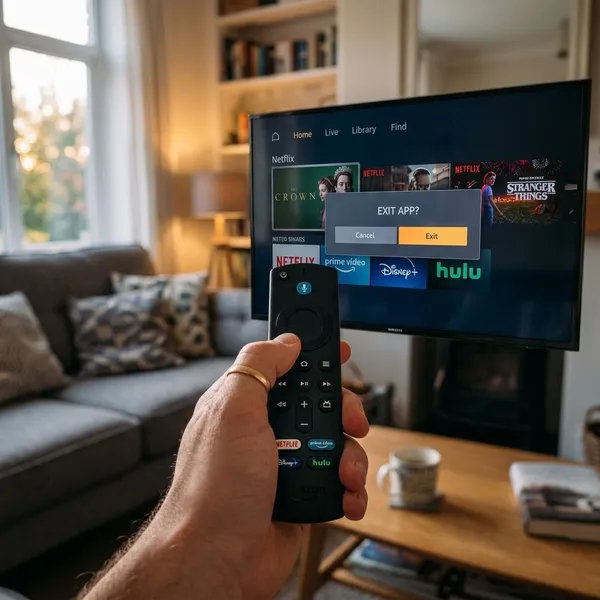
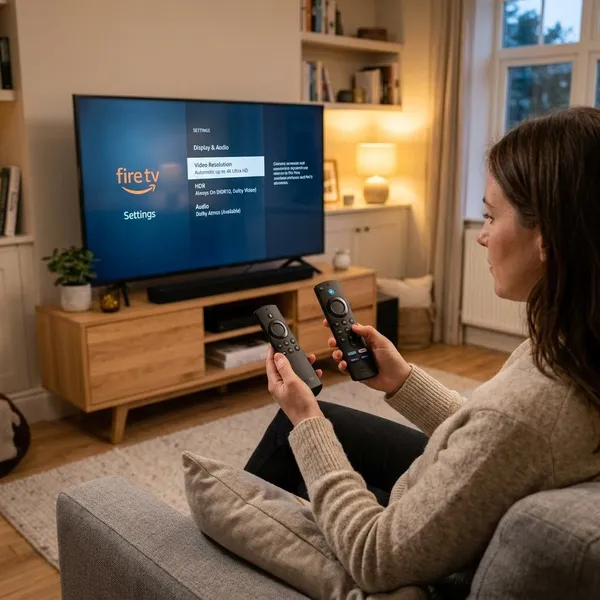
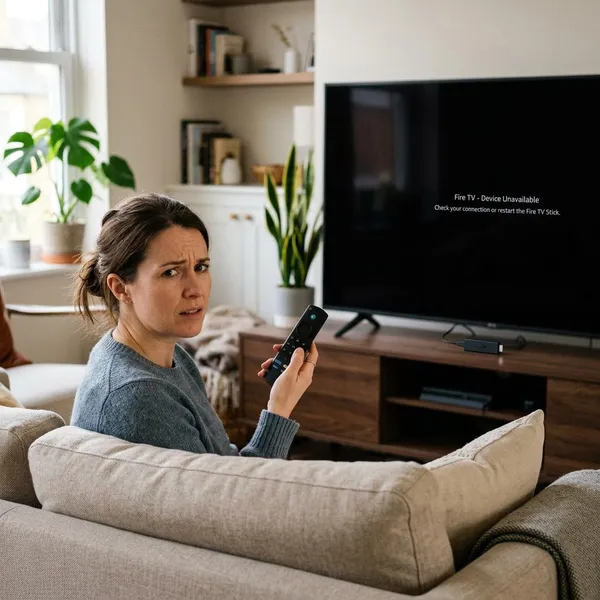
Si necesitas resetear Fire TV Stick sin mando, empieza por lo más simple: comprueba si todavía se ve en pantalla y si sigue conectado al WiFi. Si cumple esas dos condiciones, normalmente podrás usar la app Fire TV desde el móvil; si no aparece en la app, el mando del televisor con HDMI-CEC puede ser la salida más práctica. Deja el restablecimiento de fábrica para cuando un reinicio normal no arregle el fallo o quieras borrar el dispositivo por completo.
Qué comprobar antes de resetear
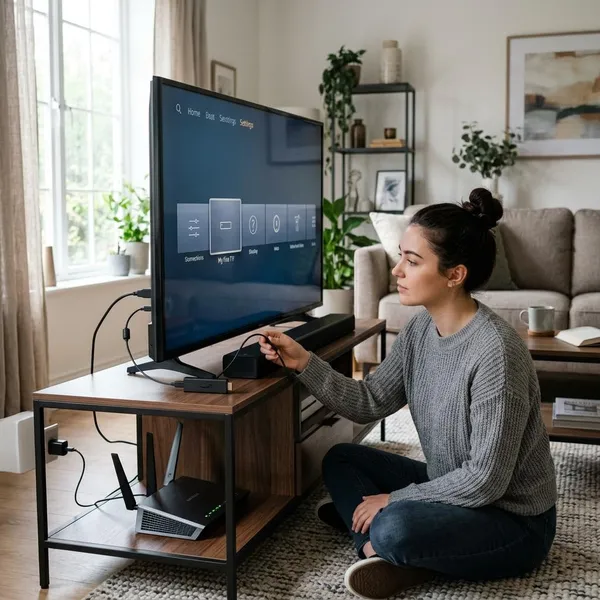
Antes de tocar opciones de borrado, conviene separar tres situaciones: el Fire TV responde pero no tienes mando, el Fire TV está encendido pero no aparece en la app, o el dispositivo ni siquiera muestra imagen. Cada caso cambia el método que tiene más sentido.
Imagen visible en pantalla
Lo primero es mirar si la TV muestra algo del Fire TV Stick: el inicio, una app abierta, el logo de Amazon o incluso una pantalla congelada. Si no hay imagen, revisa la entrada HDMI, el adaptador de corriente y el cable USB antes de intentar controlarlo desde el móvil.
Fire TV conectado al WiFi
La app Fire TV solo puede encontrar el dispositivo si el stick sigue conectado a una red conocida. Si cambiaste de router, modificaste la contraseña o lo llevaste a otra casa, es probable que no aparezca en el móvil aunque esté encendido.
Para un uso puntual, como reiniciarlo porque se ha quedado lento, la app es perfecta si la red sigue siendo la misma. Para un cambio de casa o de router, suele ser más realista probar primero con HDMI-CEC o conseguir un mando compatible para volver a meter la nueva clave WiFi.
Móvil en la misma red
No basta con que el teléfono tenga internet. Comprueba estos puntos rápidos:
- WiFi activado: evita usar datos móviles durante el enlace.
- Misma red local: cuidado con redes de invitados o repetidores separados.
- Permiso de red local: en algunos móviles la app lo pide al abrirse.
- VPN desactivada: puede impedir que el móvil vea otros dispositivos.
Mando del televisor compatible
Si tu televisor admite HDMI-CEC, quizá puedas moverte por el Fire TV con las flechas, el botón de aceptar y volver del mando de la TV. No es tan cómodo como el mando original, pero suele bastar para llegar a los ajustes y elegir entre reiniciar o restablecer.
Cuenta de Amazon disponible
Un reinicio normal no debería pedirte iniciar sesión otra vez. Un restablecimiento de fábrica sí: borra cuentas, apps y ajustes locales, así que ten preparado el correo, la contraseña de Amazon y la clave del WiFi antes de confirmar el borrado.
Usar la app Fire TV como mando
La app oficial es la opción más limpia cuando el Fire TV Stick sigue en tu red doméstica. Es especialmente útil si perdiste el mando, si el mando se quedó sin pilas o si solo necesitas entrar en ajustes para reiniciar el dispositivo una vez.
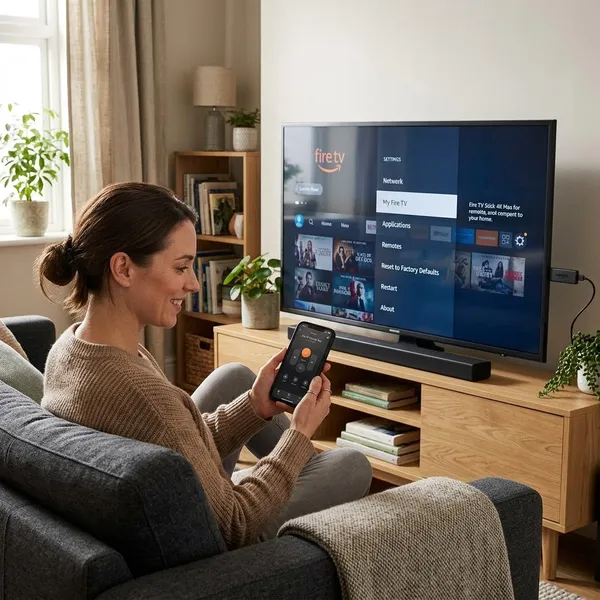
Instala la app en el móvil
Descarga Amazon Fire TV desde Google Play o App Store. Elige la app oficial de Amazon, no una aplicación de mando genérica, porque las alternativas suelen fallar más y a veces añaden publicidad innecesaria.
Conecta el móvil a la misma red
Entra en los ajustes WiFi del teléfono y confirma que está en la misma red que usa el Fire TV Stick. Si tienes dos nombres parecidos, por ejemplo uno para 2,4 GHz y otro para 5 GHz, prueba primero con la red principal de casa y evita la red de invitados.
Selecciona el Fire TV Stick
Abre la app y espera unos segundos a que aparezca el dispositivo. Si tienes más de un Fire TV en casa, fíjate en el nombre antes de tocarlo; seleccionar el del salón cuando estás mirando el de la habitación solo te hará perder tiempo.
Si no aparece, no repitas el enlace sin más. Cierra la app, apaga y enciende el WiFi del móvil y revisa si el Fire TV sigue mostrando imagen. Si después de eso sigue sin detectarse, probablemente el problema no es la app, sino la conexión de red del stick.
Introduce el código de enlace
Cuando selecciones el dispositivo, la TV debería mostrar un código. Escríbelo en el móvil para autorizar el control. Si la pantalla está congelada o no ves el código, espera un poco y confirma que sigues en la entrada HDMI correcta.
Entra en ajustes para reiniciar o restaurar
Con el móvil ya enlazado, ve a Ajustes o Configuración, entra en Mi Fire TV y elige la acción adecuada:
- Reiniciar: úsalo si una app falla, el sistema va lento o el Fire TV responde de forma rara.
- Restablecer valores de fábrica: úsalo si los fallos se repiten, vas a regalarlo o quieres borrar tus datos.
Resetear con el mando del televisor
Cuando la app no detecta el Fire TV, el mando del televisor puede salvar la situación. Este método depende de HDMI-CEC, una función que permite controlar dispositivos conectados por HDMI con el mando de la propia TV.
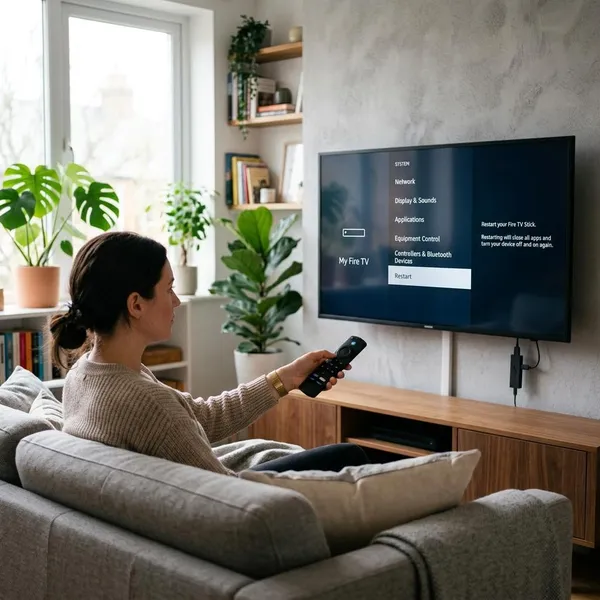
Activa HDMI-CEC
Busca HDMI-CEC en los ajustes de la televisión. Según la marca puede llamarse Anynet+, Simplink, Bravia Sync, EasyLink, Viera Link u otro nombre parecido. Si acabas de activarlo, vuelve a la entrada HDMI del Fire TV y espera unos segundos; algunos televisores tardan en reconocer el control.
Usa las flechas del mando de la TV
Prueba las flechas, aceptar y volver. Si el cursor se mueve por la interfaz del Fire TV, ya tienes control suficiente para continuar.
Abre ajustes del Fire TV
Desde la pantalla principal, muévete hasta el icono de Ajustes. Si el mando de la TV solo permite funciones básicas, no pasa nada: para resetear no necesitas escribir texto ni usar botones especiales, solo navegar por los menús.
Entra en Mi Fire TV
Dentro de los ajustes, localiza Mi Fire TV. Es la sección donde están las opciones importantes del dispositivo, incluidas las de reinicio y restablecimiento. Si el sistema tarda en abrir el menú, espera antes de volver a pulsar.
Elige reiniciar o restablecer
Elige Reiniciar si solo quieres forzar un arranque limpio sin borrar nada. Elige Restablecer valores de fábrica si el dispositivo se bloquea con frecuencia, quieres desvincular tus cuentas o necesitas dejarlo listo para otra persona.
- Uso temporal: si solo perdiste el mando esta tarde, reinicia y deja configurada la app del móvil.
- Cambio definitivo: si vas a vender o regalar el stick, restablece de fábrica y no lo entregues con tu cuenta abierta.
Restablecer de fábrica sin mando original
Restablecer de fábrica no es lo mismo que desconectar el Fire TV de la corriente. El borrado completo elimina apps instaladas, sesiones iniciadas y preferencias del dispositivo, así que úsalo cuando tengas claro que un reinicio normal no basta.
Accede a configuración
Necesitas alguna forma de moverte por el sistema: la app Fire TV si el stick sigue en tu WiFi, o el mando de la TV si HDMI-CEC funciona. Sin acceso al menú, no hay un método universal desde el propio Fire TV Stick para hacer un restablecimiento completo.
Abre Mi Fire TV
En Configuración, entra en Mi Fire TV. No hace falta tocar red, pantalla ni cuentas si tu objetivo es borrar el dispositivo; ir directo evita cambiar ajustes que después pueden complicar la configuración.
Selecciona restablecer valores de fábrica
Busca Restablecer valores de fábrica y lee el aviso antes de continuar. Esta opción es útil cuando el Fire TV falla con varias apps, se queda colgado a menudo o arrastra errores después de probar reinicios simples.
No lo uses solo porque una app concreta se cerró una vez. En ese caso, primero prueba a reiniciar, actualizar la app o borrar su caché si todavía puedes acceder al sistema.
Confirma el borrado
Al confirmar, el Fire TV empezará a borrar los datos y se reiniciará. No lo desconectes de la corriente durante el proceso, aunque veas una pantalla negra o el logo de Amazon durante un rato.
Configura el dispositivo otra vez
Cuando termine, aparecerá la configuración inicial. Tendrás que elegir idioma, conectar el WiFi, iniciar sesión con Amazon y volver a instalar tus apps.
Si no tienes mando original, piensa antes cómo vas a completar esa primera configuración. La app puede servir si el dispositivo ya queda en la red correcta; si partes de cero y no puedes conectarlo al WiFi, quizá necesites un mando compatible para terminar el proceso sin bloqueos.
Conclusión
La forma más sensata de recuperar un Fire TV Stick sin mando es ir de menos a más: primero verifica pantalla y WiFi, después prueba la app Fire TV y, si no aparece, recurre al mando del televisor con HDMI-CEC. Reiniciar es suficiente para fallos leves; restablecer de fábrica conviene cuando quieres borrar el equipo o cuando los problemas se repiten y ya tienes preparada la cuenta de Amazon y la red para configurarlo otra vez.
FAQS
Qué hacer si no aparece en la app Fire TV
Comprueba primero que el móvil no esté usando datos, VPN o una red de invitados. Si cambiaste el router o la contraseña del WiFi, la app probablemente no podrá verlo y tendrás que usar HDMI-CEC o un mando compatible para reconectarlo.
Cómo restablecerlo de fábrica sin control remoto
Solo puedes hacerlo si consigues navegar por el menú con la app Fire TV o con el mando del televisor. La ruta es Configuración, Mi Fire TV, Restablecer valores de fábrica y confirmación del borrado.
El Fire TV Stick tiene botón físico de reset
Normalmente no tiene un botón físico de reset como otros dispositivos. Desenchufarlo unos segundos puede reiniciarlo, pero no borra cuentas, apps ni ajustes.
Qué pasa después de resetearlo sin mando
Si fue un reinicio, el dispositivo vuelve a arrancar con tus datos intactos. Si fue un restablecimiento de fábrica, tendrás que configurarlo desde cero, así que asegúrate de tener una forma de control disponible para completar el asistente inicial.