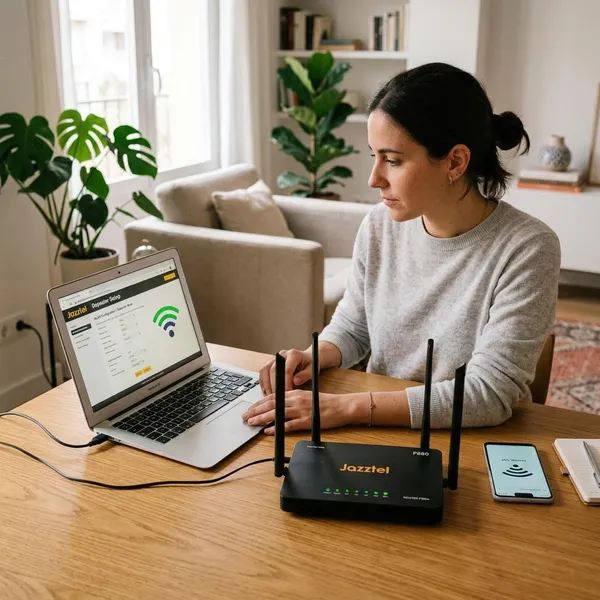
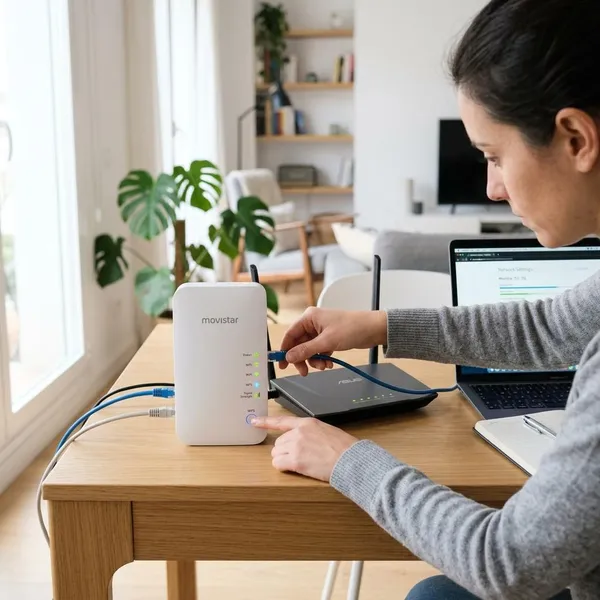
Si necesitas ver o cambiar la contraseña router wifi 6 movistar, empieza por comprobar si la clave actual sigue siendo la de la etiqueta o si alguien la cambió después de la instalación. Lo más rápido suele ser mirar un dispositivo que ya esté conectado; si no puedes, entra al panel del router antes de pensar en resetearlo.
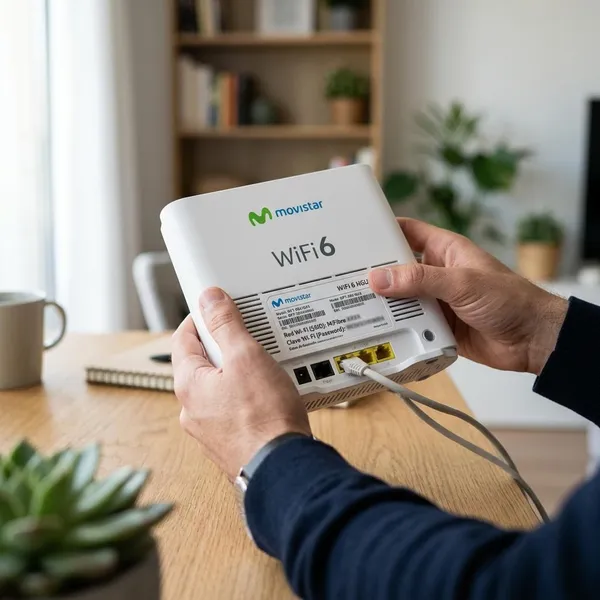
Dónde encontrar la contraseña del WiFi
La clave puede estar en tres sitios: en la etiqueta del router, guardada en un móvil u ordenador que ya se conecta, o dentro de la configuración del propio router. El orden importa: primero conviene buscar la contraseña que está funcionando ahora, no la que venía de fábrica si la red se cambió alguna vez.
Revisar la etiqueta del router
Mira la pegatina de la base o la parte trasera del router. Suele incluir el nombre de la red WiFi, la clave original y, en algunos modelos, los datos para entrar al panel de administración. Busca textos como “Clave WiFi”, “WiFi Key” o “WLAN Key”.
- Comprueba el nombre de red: no confundas una red de 2,4 GHz con otra de 5 GHz si aparecen separadas.
- Revisa caracteres parecidos: 0 y O, 1 e I, B y 8 suelen causar errores.
- Haz una foto si la etiqueta se ve mal: ampliar la imagen evita probar la clave varias veces a ciegas.
Consultarla en un dispositivo conectado
Si un móvil, portátil o tablet sigue conectado al WiFi, probablemente tenga guardada la contraseña real. Esta es la mejor opción cuando solo quieres conectar un dispositivo nuevo, como una Smart TV o una consola, y no quieres tocar la configuración del router.
En Android suele aparecer una opción para compartir la red o mostrar un código QR; en iPhone puede verse desde los detalles de la red tras validar tu identidad. En Windows y macOS también se puede consultar la clave guardada desde los ajustes de red o el llavero del sistema, según la versión.
Verla desde la configuración del router
Entrar al panel del router permite ver o cambiar la clave actual. Abre un navegador desde un dispositivo conectado a tu red y prueba con la dirección local indicada en la etiqueta; en muchos hogares suele ser 192.168.1.1, aunque puede variar.
Ten clara una diferencia importante: la contraseña del WiFi conecta dispositivos a la red; la contraseña del router sirve para administrar ajustes. Si mezclas ambas, parecerá que “no funciona” aunque estés usando una clave correcta en el sitio equivocado.
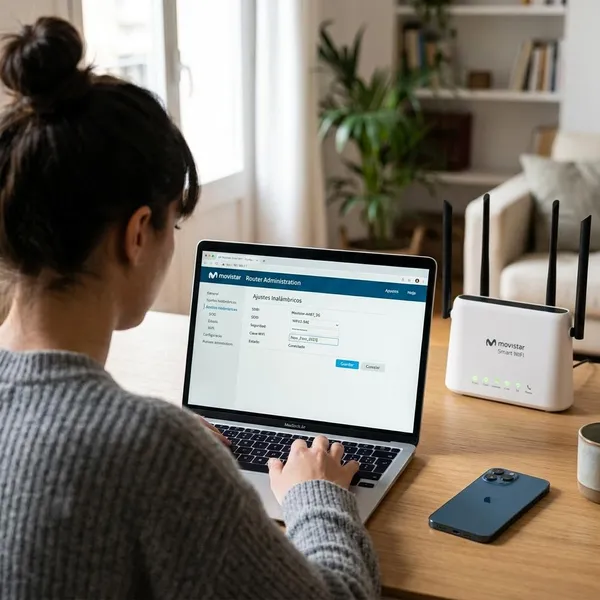
Cómo cambiar la contraseña del WiFi 6 Movistar
Cambiar la clave tiene sentido si la has compartido demasiado, si sospechas que alguien se conecta sin permiso o si la contraseña actual es incómoda de escribir. Si solo has olvidado la clave pero la red funciona bien, primero intenta verla desde un dispositivo conectado; cambiarla obligará a reconectar todos los aparatos.
Acceder a la configuración del router
Conéctate a tu red, abre el navegador y entra en la dirección local del router. Introduce la contraseña de administración, que puede estar en la etiqueta o haber sido cambiada anteriormente.
Si no carga la página, revisa tres cosas antes de insistir: que estás conectado al WiFi correcto, que la dirección está bien escrita y que no estás usando la clave del WiFi como si fuera la del panel.
Abrir los ajustes del WiFi
Una vez dentro, localiza el menú de red inalámbrica. En algunos routers verás una sola red gestionada automáticamente; en otros aparecerán separadas las bandas de 2,4 GHz y 5 GHz.
| Lo que ves en el panel | Qué debes comprobar antes de cambiar la clave |
|---|---|
| Una sola red WiFi | La nueva contraseña se aplicará normalmente a toda la red inalámbrica. |
| Red 2,4 GHz y red 5 GHz separadas | Comprueba si quieres cambiar una sola banda o las dos. |
| Red principal y red de invitados | No cambies la de invitados si lo que necesitas es modificar la red de casa. |
Si el panel permite elegir el tipo de seguridad, conviene mantener una opción moderna como WPA2 o WPA3 cuando tus dispositivos sean compatibles. No cambies otros ajustes si tu objetivo es solo sustituir la contraseña.
Escribir la nueva contraseña
Introduce una clave larga, que no dependa de datos personales y que puedas escribir sin pelearte con cada símbolo. Para una casa con varios dispositivos, suele funcionar mejor una frase robusta con números y algún carácter especial que una cadena imposible de recordar.
Guardar los cambios
Pulsa guardar, aplicar o confirmar. El WiFi puede desaparecer durante unos segundos y los dispositivos conectados perderán acceso porque siguen intentando entrar con la clave antigua.
Volver a conectar los dispositivos
Reconecta primero lo imprescindible: móvil principal, ordenador de trabajo, tablet de uso diario o la televisión si dependes de ella para streaming. Después pasa a lo secundario, como consolas, impresoras, enchufes inteligentes, cámaras o asistentes de voz.
- Si un aparato no conecta: olvida la red guardada y vuelve a introducir la clave desde cero.
- Si tienes repetidores: comprueba si también necesitan actualizar la contraseña.
- Si hay domótica en casa: revisa especialmente dispositivos antiguos que solo aceptan 2,4 GHz.
Cómo recuperar una contraseña olvidada
No empieces por resetear el router. Si la red sigue funcionando en algún dispositivo, casi siempre hay una forma menos agresiva de recuperar la clave o cambiarla sin borrar la configuración.
Verla en un dispositivo conectado
Busca primero en móviles, ordenadores o tablets que se conecten automáticamente al WiFi. Aunque no recuerdes la contraseña, el sistema puede tenerla guardada y permitir verla tras confirmar tu identidad.
Consultarla desde el router
Si puedes entrar al panel de administración, ve al apartado WiFi y revisa el campo de contraseña. Algunos modelos muestran la clave con un icono de ojo; otros no la enseñan, pero sí permiten escribir una nueva.
Cuando la contraseña actual sea demasiado confusa o no estés seguro de quién la tiene, puede ser mejor cambiarla directamente. Eso sí: anótala antes de guardar y asume que tendrás que reconectar los equipos.
Restablecer el router como último recurso
El reset de fábrica queda para cuando no puedes ver la clave en ningún dispositivo y tampoco tienes acceso al panel. Normalmente se hace manteniendo pulsado el botón de reset unos segundos, aunque el tiempo exacto puede depender del modelo.
El inconveniente es claro: el router vuelve a la configuración inicial y tendrás que usar los datos de la etiqueta, volver a personalizar la red si lo necesitas y reconectar todos los dispositivos. Si trabajas desde casa o tienes cámaras, alarmas o domótica, hazlo en un momento en el que puedas permitirte revisar todo después.
Cómo elegir una contraseña WiFi segura
Una buena contraseña no tiene que ser una tortura para la familia, pero sí debe evitar lo obvio. La prioridad es que sea larga, difícil de adivinar y que no termine apuntada en cualquier sitio visible junto al router.
Usar una clave larga
La longitud ayuda mucho. Como referencia práctica, una clave de al menos 12 caracteres ya es bastante mejor que una palabra corta con un número al final; si puedes usar 16 o más sin volverla incómoda, mejor.
Combinar letras, números y símbolos
Mezcla mayúsculas, minúsculas, números y algún símbolo, pero sin pasarte con caracteres raros que luego nadie sabe introducir. La clave debe ser segura, pero también usable.
- Mejor: una frase modificada con números y un símbolo fácil de localizar.
- Peor: una palabra común con “1234” al final.
- Evita: sustituciones demasiado previsibles como cambiar siempre “a” por “@”.
Evitar nombres y datos personales
No uses nombres, fechas de nacimiento, dirección, mascota, matrícula ni referencias familiares. Son datos que una persona cercana, un vecino o alguien que haya pasado por casa podría probar antes que una combinación realmente aleatoria.
Tampoco reutilices la misma contraseña que usas en correo, redes sociales o servicios personales. Si una cuenta externa se filtra, no conviene que esa misma clave abra también la red de casa.
Guardarla en un lugar seguro
Guárdala donde puedas recuperarla sin dejarla a la vista. Un gestor de contraseñas, una nota protegida o un papel en un sitio discreto son opciones más sensatas que pegarla debajo del router si suele haber visitas.
Conclusión
La forma más segura de actuar es ir de menos a más: primero revisa la etiqueta o un dispositivo conectado, después entra al panel del router y deja el reset solo para cuando no quede otra opción. Si cambias la clave, hazlo con una contraseña larga, fácil de gestionar y bien guardada; así evitas accesos no deseados sin convertir cada nuevo dispositivo en un pequeño problema.
FAQS
¿Por qué no funciona la contraseña de la etiqueta?
Porque puede que esa sea solo la clave de fábrica y la contraseña se haya cambiado después. También revisa caracteres parecidos, como 0/O o 1/I, antes de darla por incorrecta.
¿Se puede ver la contraseña sin resetear el router?
Sí. Lo más práctico es consultarla en un dispositivo que ya esté conectado o entrar al panel del router si conservas la contraseña de administración.
¿Cambiar la clave desconecta todos los dispositivos?
Sí. Al guardar una nueva contraseña, los equipos que usaban la anterior dejan de conectarse hasta que introduzcas la clave nueva.