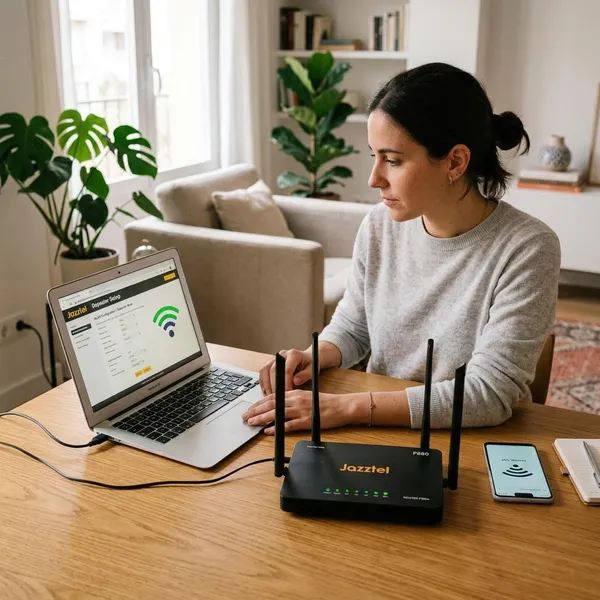
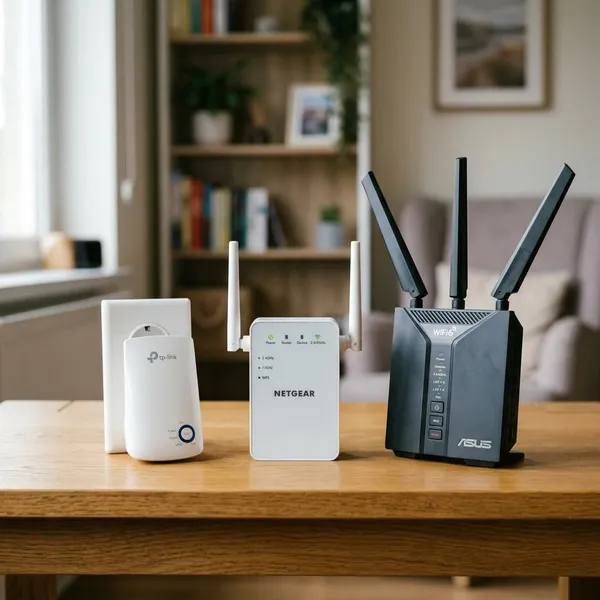
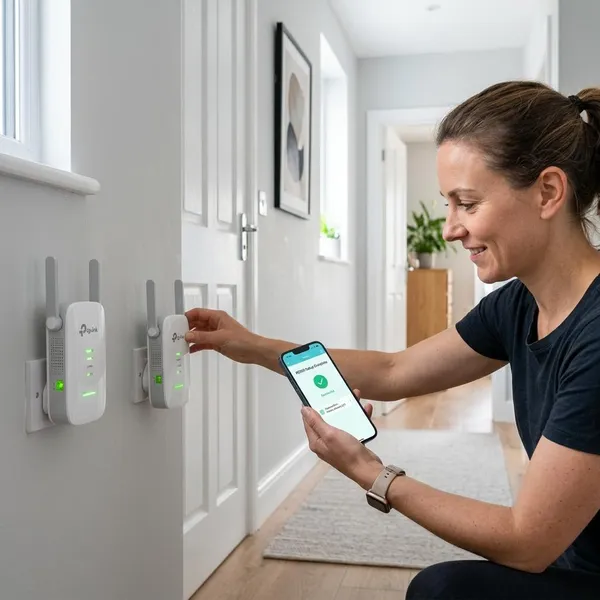
Un repetidor WiFi Movistar puede funcionar con otro router si ambos permiten un enlace WiFi común, ya sea por WPS o desde el panel del repetidor. Lo importante es configurarlo primero cerca del router, comprobar que navega de verdad y después moverlo a un punto donde todavía reciba buena señal.
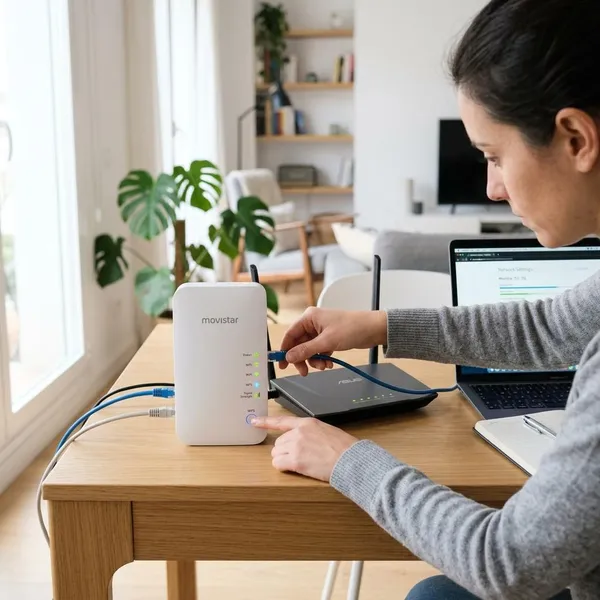
Configurar un repetidor WiFi Movistar rápido
Si quieres ir a lo seguro, empieza por lo básico: resetea el repetidor, ponlo cerca del router y elige un método de enlace. La mayoría de fallos no vienen de una incompatibilidad rara, sino de una mala ubicación inicial, una contraseña mal escrita o un emparejamiento hecho con poca señal.
Resetea el repetidor
Empieza dejando el repetidor en valores de fábrica. Así borras redes antiguas, claves guardadas y ajustes que pueden impedir que se conecte bien al nuevo router.
Acércalo al router
La primera configuración conviene hacerla en la misma habitación que el router o a pocos metros. En ese momento no estás buscando la mejor cobertura de la casa, sino crear un enlace limpio entre los dos equipos.
Conéctalo por WPS o panel
Hay dos caminos razonables: WPS, si quieres probar el método rápido, o el panel web, si necesitas más control. WPS evita escribir la contraseña, pero depende de que el router lo tenga activo y de que el emparejamiento salga bien.
- Usa WPS si ambos equipos tienen botón y solo necesitas una ampliación sencilla.
- Usa el panel web si WPS falla, hay varias redes parecidas o quieres elegir 2.4 GHz o 5 GHz con más cuidado.
Elige la red principal
Cuando el repetidor detecte redes, selecciona la del router que quieres ampliar. Si aparecen dos nombres similares, fíjate si uno corresponde a 2.4 GHz y otro a 5 GHz.
Para una habitación alejada, una planta superior o un pasillo largo, suele compensar 2.4 GHz porque aguanta mejor la distancia. Si el repetidor va a estar relativamente cerca del router y necesitas más velocidad para vídeo o trabajo online, 5 GHz puede dar mejor resultado.
Prueba internet y cobertura
No des por buena la instalación solo porque una luz se quede fija. Conecta el móvil o el portátil a la red extendida, abre varias páginas y prueba algo que consuma más conexión, como un vídeo o una videollamada corta.
Configurar por WPS
WPS es útil cuando buscas rapidez y el router de otra marca tiene esta función activada. El orden importa: primero prepara el repetidor cerca del router, luego activa WPS en ambos equipos y espera a que el enlace se confirme.
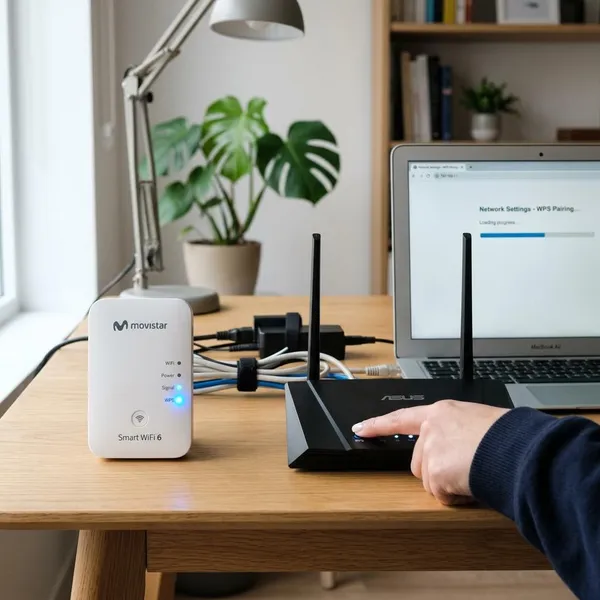
Enchufa cerca del router
Coloca el repetidor en un enchufe cercano y espera a que termine de arrancar. Evita regletas escondidas, esquinas cerradas o muebles grandes entre ambos equipos durante este primer enlace.
Pulsa WPS en el router
Localiza el botón WPS del router principal. Puede llamarse “WPS”, “WiFi/WPS” o aparecer con un icono de flechas. Pulsa una vez y mira si algún LED empieza a parpadear.
Pulsa WPS en el repetidor
Activa WPS en el repetidor dentro del margen de tiempo del router, que suele ser corto. Las luces deberían indicar que está buscando una red para enlazarse.
Si falla una vez, repite el proceso con calma. Si falla dos veces seguidas, resetea el repetidor o cambia al panel web; suele ser más fiable cuando el router no es Movistar o hay varias redes alrededor.
Espera la luz estable
Una luz fija suele indicar que el emparejamiento ha terminado, pero conviene mirar también la calidad de señal si el modelo usa colores. Una señal débil puede permitir conexión, aunque con poca velocidad o cortes frecuentes.
Cambia la ubicación
Cuando el enlace ya esté creado, mueve el repetidor a un punto intermedio entre el router y la zona con mala cobertura. Si lo pones demasiado cerca del router, apenas amplía; si lo llevas al fondo de la casa, puede que no reciba señal suficiente.
Para una Smart TV en un dormitorio lejano, por ejemplo, suele funcionar mejor un enchufe del pasillo que uno justo al lado de la televisión. La prueba buena es la estabilidad en uso real, no solo la cantidad de rayas que muestra el móvil.
Configurar desde el panel web
El panel web es la mejor opción cuando quieres evitar emparejamientos automáticos poco claros. Te permite elegir la red exacta, escribir la contraseña y decidir cómo se va a llamar la red ampliada si el modelo lo permite.
Conéctate al repetidor
Tras resetearlo, busca desde el móvil o el ordenador la red WiFi temporal del repetidor. Suele tener un nombre parecido al modelo o a la marca. Si pide clave, revisa la pegatina del dispositivo o la guía rápida.
Abre la dirección de acceso
Abre el navegador y escribe la dirección de acceso indicada por el fabricante. Puede ser una IP local o un dominio interno del propio repetidor.
Si la página no carga, comprueba primero que sigues conectado a la red temporal del repetidor. También ayuda probar con otro navegador o escribir la dirección sin espacios ni caracteres añadidos.
Selecciona la red principal
En el asistente, elige la red del router que quieres ampliar. Si ves nombres muy parecidos, no selecciones rápido: en comunidades con muchas redes, es fácil confundir la tuya con la de un vecino o con una banda distinta del mismo router.
Escribe la contraseña
Introduce la contraseña actual del WiFi principal, respetando mayúsculas, símbolos y números. Si cambiaste la clave del router hace tiempo, no uses la que aparece en la pegatina original.
Guarda y reinicia
Aplica los cambios y deja que el repetidor se reinicie. Durante ese momento es normal que el móvil o el ordenador pierdan la conexión unos segundos.
Cuando vuelva a estar activo, conéctate a la red extendida y prueba navegación cerca del repetidor. Luego muévelo a su ubicación final y repite la prueba; así sabrás si el problema está en la configuración o en el sitio donde lo has colocado.
Ajustes para que funcione bien
Una vez enlazado, el rendimiento depende sobre todo de tres decisiones: cómo se llamará la red, qué banda usas y dónde colocas el repetidor. No hace falta tocar ajustes avanzados si estos puntos básicos están bien resueltos.
Mismo nombre o red extendida
Usar el mismo nombre y contraseña que el router principal es cómodo porque los dispositivos ven una sola red. En pisos pequeños o medianos suele ser suficiente.
2.4 GHz para más alcance
Elige 2.4 GHz cuando el problema sea llegar más lejos: dormitorios alejados, pasillos largos, una planta superior o varias paredes entre medias. No siempre será la opción más rápida, pero suele ser más estable en distancias complicadas.
5 GHz para más velocidad
5 GHz tiene sentido si el repetidor recibe buena señal del router y quieres más rendimiento cerca de él. Va mejor para streaming, videollamadas o descargas, pero pierde fuerza antes al atravesar obstáculos.
Si al moverte una habitación más allá la conexión cae mucho, no fuerces 5 GHz para toda la casa. En ese caso, úsala solo donde vaya bien y deja 2.4 GHz para la cobertura más lejana.
Punto medio de colocación
El mejor sitio no suele ser la zona sin WiFi, sino un punto donde todavía llega una señal decente del router. Un pasillo, una habitación intermedia o una zona abierta suelen dar mejor resultado que una esquina al fondo de la vivienda.
- Demasiado cerca del router: mejora poco la cobertura útil.
- Demasiado lejos: repite una señal débil.
- Punto intermedio: recibe mejor y reparte con más estabilidad.
Contraseña bien escrita
Si el repetidor se conecta pero no da internet, revisa la contraseña antes de tocar otros ajustes. Es una causa muy frecuente y puede pasar aunque las luces parezcan normales.
Comprueba la clave actual del router, no la antigua ni la impresa si la cambiaste. Si después modificas la contraseña del WiFi principal, tendrás que actualizarla también en el repetidor.
Conclusión
La configuración merece darse por terminada solo cuando el repetidor navega bien en la zona donde lo necesitas, no cuando simplemente aparece conectado. Si WPS funciona y el uso es sencillo, puede bastar; si quieres estabilidad diaria, el panel web, una banda bien elegida y una colocación intermedia suelen ahorrar muchos cortes.
FAQS
Qué hacer si se conecta pero no da internet
Revisa primero la contraseña guardada en el repetidor y vuelve a introducirla si tienes dudas. Si la clave está bien, acércalo al router para descartar que esté enlazado con una señal demasiado débil.
Es mejor WPS o configuración manual
WPS es mejor si quieres rapidez y ambos equipos enlazan a la primera. La configuración manual conviene más cuando necesitas elegir la banda, evitar redes equivocadas o solucionar un emparejamiento inestable.
Dónde colocar el repetidor WiFi
Colócalo donde aún llegue bien la señal del router, no en la zona muerta. Si dudas entre dos enchufes, prueba ambos con una videollamada, un vídeo o una descarga corta y quédate con el que mantenga menos cortes.