Para configurar router Jazztel como repetidor WiFi sin cables, lo primero es comprobar si ese modelo tiene modo repetidor, WDS o puente inalámbrico; si no aparece esa función, no podrás hacerlo solo por WiFi. Si sí la tiene, la prioridad es clara: enlazarlo a una zona donde aún llegue buena señal, evitar conflictos de IP y dejar que solo el router principal reparta direcciones.
¿Se puede usar un router Jazztel como repetidor WiFi sin cables?
Se puede en algunos modelos, pero no es una función garantizada por ser de Jazztel. El router secundario necesita conectarse por WiFi al router principal y volver a emitir esa señal; si el firmware no permite ese enlace inalámbrico, el equipo no funcionará como repetidor sin cables.
Para un uso puntual, por ejemplo llevar algo de cobertura a una habitación donde solo miras el móvil, puede merecer la pena probarlo. Para teletrabajo diario, videollamadas o una Smart TV lejos del router, conviene ser más exigente: si el enlace llega débil o el modelo es antiguo, la experiencia puede ser inestable.
Comprobar si el modelo admite modo repetidor o WDS
Mira la pegatina del router y apunta el modelo exacto antes de tocar nada. Después entra en el panel de administración y busca opciones como "WDS", "Repeater", "Universal Repeater", "Wireless Bridge", "Client" o "Range Extender".
- Buena señal: aparece un botón para escanear redes WiFi cercanas.
- Posible compatibilidad: permite elegir otro SSID y guardar su clave.
- Mala señal: solo muestra ajustes normales de nombre, canal y contraseña.
Revisar si el firmware ofrece esta función
El mismo hardware puede comportarse distinto según el firmware instalado. Algunos routers de operador tienen menús recortados y no muestran funciones avanzadas aunque el fabricante las haya usado en otras versiones.
Revisa WiFi avanzada, LAN, modo de operación y administración avanzada. Si no encuentras nada relacionado con repetidor, WDS o puente inalámbrico, no fuerces el proceso con ajustes al azar: es fácil perder acceso al panel y seguir sin conseguir repetición real.
Confirmar que la red principal es compatible
La red principal debe usar una configuración que el router secundario entienda. En muchos equipos antiguos suele ir mejor WPA2-PSK que combinaciones más modernas o mixtas con WPA3, aunque depende del modelo.
Antes de enlazar, anota el SSID exacto, la contraseña, la banda que vas a usar, el canal si el panel lo pide y la IP del router principal. Si tienes dos redes con nombres parecidos, cambia temporalmente uno de ellos para no emparejar el router con la red equivocada.
Qué necesitas antes de configurar el router Jazztel
Conviene preparar tres cosas antes de empezar: los datos de la WiFi principal, acceso al panel del router Jazztel y una ubicación donde el equipo todavía reciba buena señal. Saltarse esta parte suele acabar en el mismo problema: el repetidor "aparece", pero no navega o se corta.
Datos de la red WiFi principal
Ten a mano el nombre de la red, la clave, el tipo de seguridad y la banda que quieres repetir. Si tu router principal emite una red de 2,4 GHz y otra de 5 GHz, elige primero la más estable en el punto donde vas a colocar el repetidor, no la que marque más velocidad junto al router principal.
Acceso al panel del router Jazztel
Necesitas entrar al panel desde una dirección local, normalmente parecida a 192.168.1.1 o 192.168.0.1. Si no recuerdas usuario y contraseña, mira la etiqueta del equipo o las notas que tengas de configuraciones anteriores.
Si vas a resetearlo porque no puedes acceder, hazlo sabiendo que perderás la configuración previa. En un router que todavía usas para otra cosa, es mejor guardar una copia de seguridad desde el panel antes de cambiar el modo de funcionamiento.
Ubicación adecuada para repetir la señal
El repetidor no debe ir en la habitación donde ya casi no llega WiFi. Tiene que colocarse en un punto intermedio: lo bastante cerca del router principal para recibir una señal decente y lo bastante cerca de la zona débil para mejorarla.
- Buena prueba rápida: el móvil navega estable en ese punto.
- Mala ubicación: el móvil cambia a datos o pierde la WiFi.
- Caso típico: pasillo o habitación intermedia mejor que la esquina más alejada.
Cómo preparar el router Jazztel para repetir la WiFi
Antes de activar el modo repetidor, deja ordenada la parte de red local. Esta preparación evita dos fallos muy comunes: que ambos routers tengan la misma IP y que los dos intenten repartir direcciones a los dispositivos.
Entrar en el panel de configuración
Conecta un ordenador al router Jazztel secundario, mejor por cable durante la configuración inicial, y abre su IP local en el navegador. Una vez dentro, localiza los apartados de LAN y WiFi; ahí estarán los ajustes que más probablemente tendrás que tocar.
Cambiar la IP LAN si hay conflicto
Si el router principal usa 192.168.1.1, no dejes el secundario con esa misma IP. Asígnale una dirección libre del mismo rango, por ejemplo 192.168.1.2, siempre que no esté ocupada por otro dispositivo.
Este cambio tiene una consecuencia práctica: después tendrás que entrar al router secundario usando la nueva IP. Anótala en el móvil o en una nota, porque muchos "he perdido el acceso al router" vienen simplemente de olvidar esta dirección.
Desactivar el DHCP si el modo elegido lo requiere
En una red doméstica normal, lo más limpio es que el router principal sea el único que entregue direcciones IP. Si el modo repetidor o puente no desactiva DHCP automáticamente, hazlo a mano en el router Jazztel secundario.
No todos los modos trabajan igual, así que revisa qué indica el propio panel. Si después de configurarlo los dispositivos conectan pero no navegan, DHCP duplicado o IP mal puesta son de las primeras cosas que conviene comprobar.
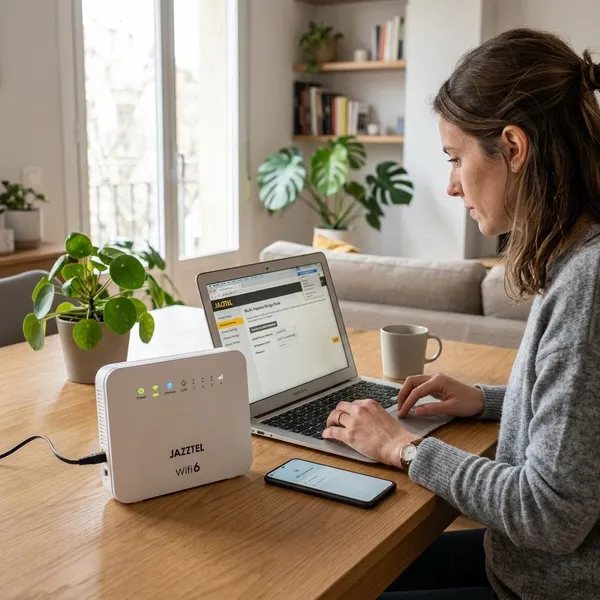
Cómo configurar el router Jazztel como repetidor WiFi sin cables
Cuando el modelo es compatible, el proceso suele seguir la misma lógica: activar el modo inalámbrico adecuado, escoger la red principal, introducir la clave y reiniciar. No cambies diez ajustes a la vez; si algo falla, será mucho más difícil saber qué lo provocó.
Activar el modo repetidor o WDS
Busca el modo de operación dentro de los ajustes WiFi o de red. Al activarlo, algunos routers cambian automáticamente otros parámetros, como NAT, DHCP o IP LAN; revisa la pantalla de confirmación antes de guardar.
Si el panel distingue entre "bridge" y "repeater", el modo repetidor normalmente vuelve a emitir WiFi para tus dispositivos. Un puente puede servir para conectar equipos por cable al router secundario, pero no siempre crea una nueva red inalámbrica.
Seleccionar la red WiFi principal
Usa el escaneo de redes y elige el SSID exacto del router principal. Si tienes redes de invitados, redes antiguas o nombres muy parecidos, comprueba la intensidad de señal y la banda antes de aceptar.
Introducir la contraseña de la red
La clave debe coincidir exactamente, respetando mayúsculas, símbolos y espacios si los hubiera. También debe coincidir el tipo de seguridad; si el router secundario no soporta la configuración actual del principal, puede guardar el perfil pero no llegar a conectarse bien.
Guardar los cambios y reiniciar el router
Guarda la configuración y deja que el router reinicie por completo. Espera un par de minutos antes de probar, porque algunos modelos tardan en enlazar con la red principal después del arranque.
Haz una prueba sencilla: conéctate cerca del repetidor y abre una web ligera. Si funciona, muévete hacia la zona con poca cobertura y comprueba si la conexión se mantiene; si solo funciona pegado al repetidor, probablemente está mal colocado o recibe una señal pobre.
Cómo mejorar la señal del router Jazztel repetidor
Que el repetidor funcione no significa que esté funcionando bien. La velocidad final depende mucho de la señal que recibe, de la banda usada y de cuántas paredes haya entre ambos routers.
Colocar el router en una zona con buena cobertura
Muévelo poco a poco hasta encontrar un punto equilibrado. Si lo acercas demasiado al router principal, apenas ampliarás cobertura; si lo alejas demasiado, repetirá una señal débil.
Para una habitación usada de vez en cuando, puede bastar con una mejora modesta. Para una zona donde juegas online, trabajas o ves streaming a diario, no aceptes cortes frecuentes como algo normal: cambia la ubicación o valora otra solución.
Elegir la banda WiFi más estable
La banda de 2,4 GHz suele llegar más lejos y atravesar mejor paredes, mientras que 5 GHz puede dar más velocidad a corta distancia. En routers antiguos usados como repetidor, empezar por 2,4 GHz suele ser más sensato si el punto intermedio está lejos.
- Más distancia: prueba primero 2,4 GHz.
- Menos paredes: 5 GHz puede rendir mejor.
- Cortes frecuentes: prioriza estabilidad antes que velocidad máxima.
Usar un SSID igual o diferente según el caso
Usar el mismo nombre y contraseña puede ser cómodo porque tus dispositivos no necesitan una red nueva. El inconveniente es que a veces se quedan enganchados al router lejano aunque el repetidor esté más cerca.
Para probar y ajustar, suele ser más práctico poner un SSID distinto al repetidor, por ejemplo añadiendo "-extra" o "-salon". Cuando ya sepas que funciona bien, puedes decidir si mantienes nombres separados o prefieres unificar la experiencia.
Qué hacer si el router Jazztel no tiene modo repetidor
Si no aparece modo repetidor, WDS ni puente inalámbrico, no merece la pena perder horas buscando una opción escondida que quizá no existe. En ese caso, la decisión es entre aprovecharlo con cable, comprar un repetidor compatible o pasar a una solución mesh si necesitas cobertura seria.
Usarlo como punto de acceso con cable
Si puedes llevar un cable Ethernet hasta la zona que quieres cubrir, esta suele ser la opción más estable. El router Jazztel secundario funcionaría como punto de acceso: recibe internet por cable y emite WiFi en esa parte de la casa.
Es menos "limpio" visualmente si no tienes instalación hecha, pero para un despacho, consola o televisor suele rendir mejor que repetir señal por WiFi.
Añadir un repetidor WiFi compatible
Un repetidor dedicado puede ser la salida más sencilla cuando solo quieres cubrir una zona concreta y no quieres pasar cable. Busca uno compatible con la seguridad y bandas de tu router principal, y colócalo con la misma lógica: donde todavía haya buena señal, no en el punto muerto.
Pasar a una red mesh para ampliar la cobertura
Una red mesh tiene más sentido si la vivienda es grande, tiene varias plantas o hay muchos dispositivos moviéndose entre habitaciones. Suele gestionar mejor el cambio entre nodos que una mezcla de routers antiguos y repetidores sueltos.
No es la opción más barata para un arreglo temporal, pero sí suele ser la más cómoda cuando el problema de cobertura afecta a varias zonas de la casa durante todo el año.
Cómo solucionar los problemas del repetidor Jazztel
Cuando algo falla, revisa por orden: enlace WiFi, IP local, DHCP y ubicación. Cambiarlo todo a la vez solo añade ruido; es mejor tocar un punto, probar y seguir con el siguiente.
Recuperar la conexión a internet
Si te conectas al repetidor pero no navegas, comprueba primero que el enlace con el router principal esté activo, no solo guardado. Repite la contraseña, revisa el cifrado y reinicia primero el router principal y después el Jazztel secundario.
Si sigue sin internet, borra el perfil de la red principal en el repetidor y créalo de nuevo. Un cambio reciente en la contraseña o en la seguridad del router principal puede dejar el repetidor intentando conectarse con datos antiguos.
Resolver conflictos de IP
Dos routers con la misma IP o dos servidores DHCP activos pueden provocar cortes, dispositivos sin internet o pérdida de acceso al panel. Comprueba que el principal y el secundario tengan direcciones distintas y que el reparto de IP quede en manos del equipo correcto.
Mejorar la velocidad y la estabilidad
La mejora más efectiva suele ser física: cambia el repetidor de sitio antes de tocar canales y ajustes avanzados. Si al acercarlo al router principal todo mejora, el problema no era la configuración, sino la calidad del enlace.
- Acércalo un poco: mejor señal de entrada suele dar mejor salida.
- Evita obstáculos: paredes gruesas, muebles metálicos y electrodomésticos penalizan.
- Prueba otro canal: útil si hay muchas redes vecinas.
- Reinicia tras cambios grandes: así compruebas el resultado real.
Conclusión
Reutilizar un router Jazztel como repetidor inalámbrico merece la pena si el modelo lo permite y solo necesitas mejorar una zona concreta con exigencia moderada. Si no tiene WDS o modo repetidor, o si necesitas una conexión estable para trabajo, streaming o varias habitaciones, es mejor no pelearse con un router antiguo y optar por punto de acceso con cable, repetidor compatible o mesh según el tamaño de la casa.
FAQS
¿Puedo usar un router Jazztel antiguo como repetidor?
Sí, pero solo si su firmware incluye modo repetidor, WDS o una función equivalente. Si es muy antiguo, puede servir para una mejora puntual, aunque no esperes el mismo rendimiento que con un repetidor moderno.
¿Puedo conectar un router Jazztel a otra red WiFi?
Solo si el router puede actuar como cliente inalámbrico, repetidor o puente WiFi. Si el panel no permite escanear y asociarse a otra red, necesitarás cable o un dispositivo pensado para repetir señal.
¿Qué hago si pierdo el acceso al router después de configurarlo?
Prueba primero con la nueva IP LAN que le asignaste al router secundario. Si no la recuerdas, mira los dispositivos conectados desde el router principal; si aun así no aparece, el reset de fábrica es la salida más rápida, pero tendrás que configurarlo de nuevo.