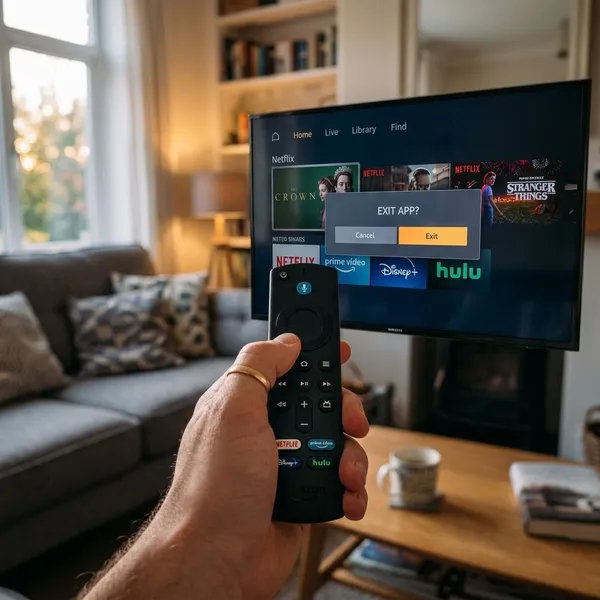
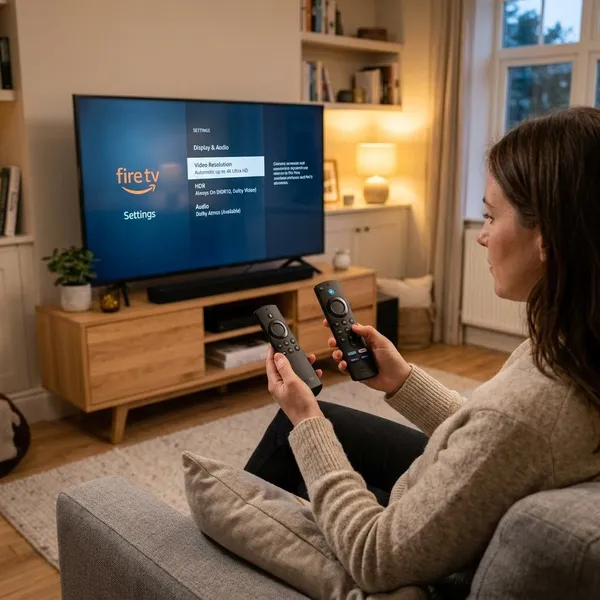
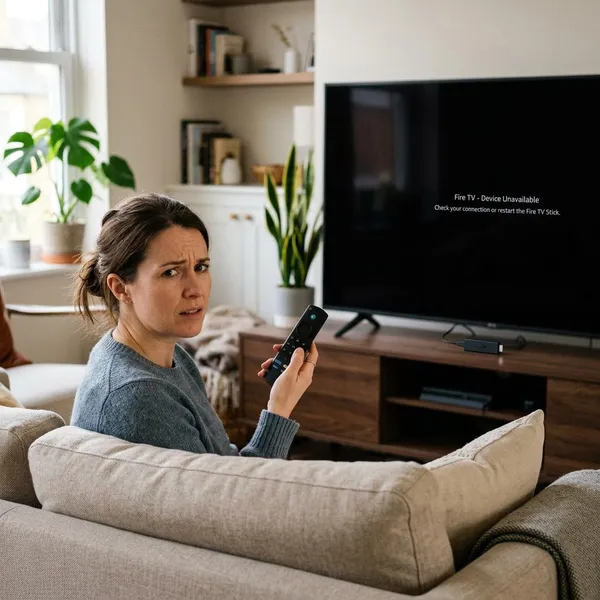
Si piensas “no puedo resetear tv box con mando”, no empieces directamente por el hard reset: primero hay que saber si el problema está en el mando, en el sistema o en el arranque del equipo. Si todavía ves el menú, normalmente puedes restaurarlo con un ratón USB; si se queda en el logo, casi siempre toca usar el botón físico y entrar en recovery.
Por qué no puedes resetear con el mando
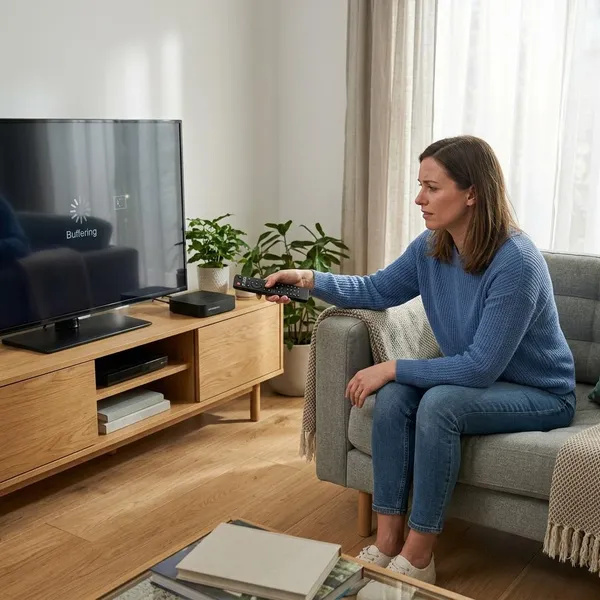
La primera pista es lo que hace el TV Box al encender. Si llega al menú pero no puedes moverte, mira antes pilas, emparejamiento o receptor. Si va muy lento pero responde algo, intenta restaurarlo desde ajustes cuanto antes. Si no pasa del logo, el mando ya no te va a servir para un reseteo normal porque Android ni siquiera termina de cargar.
- Menú visible: prueba mando, ratón USB o teclado antes de tocar recovery.
- Sistema congelado: corta la corriente un minuto y vuelve a intentar entrar en ajustes.
- Logo fijo: pasa al botón reset físico; no pierdas tiempo pulsando el mando.
Pilas gastadas
Unas pilas casi agotadas pueden engañar bastante: el mando enciende una luz, responde una vez y luego deja de hacerlo. Cambia las pilas por unas nuevas y revisa que los contactos metálicos no tengan suciedad u óxido. Es una comprobación simple, pero conviene hacerla antes de asumir que el TV Box está bloqueado.
Mando sin emparejar
Si el mando es Bluetooth, puede haberse desemparejado tras un corte de corriente, una actualización fallida o un reinicio raro. En ese caso el mando parece vivo, pero el TV Box no recibe ninguna orden.
Sensor o Bluetooth con fallo
En mandos por infrarrojos, comprueba que no haya nada tapando el frontal del TV Box y prueba a apuntar desde cerca. En mandos Bluetooth, el fallo puede estar en el módulo inalámbrico o en el propio sistema, sobre todo si tampoco detecta otros accesorios. Una prueba práctica es conectar un ratón o teclado USB: si eso funciona, el problema no es la pantalla ni el arranque, sino el control inalámbrico.
Sistema congelado
A veces el mando funciona, pero Android está tan saturado que no procesa las pulsaciones. Se nota cuando la imagen queda fija, los menús abren con mucho retraso o una app se queda bloqueada ocupando toda la pantalla.
Desenchufa el TV Box durante un minuto completo y vuelve a encenderlo. Si después arranca mejor, no sigas usándolo como si nada: entra en ajustes y restablécelo antes de que vuelva a congelarse. Esto es especialmente útil en equipos económicos con poca memoria interna.
TV Box bloqueado en el logo
Si el logo permanece varios minutos sin avanzar, el problema ya no suele ser el mando. Ahí no hay menú donde confirmar nada, así que el método sensato es buscar el botón reset físico y entrar en recovery. Insistir con el control remoto solo alarga el diagnóstico.
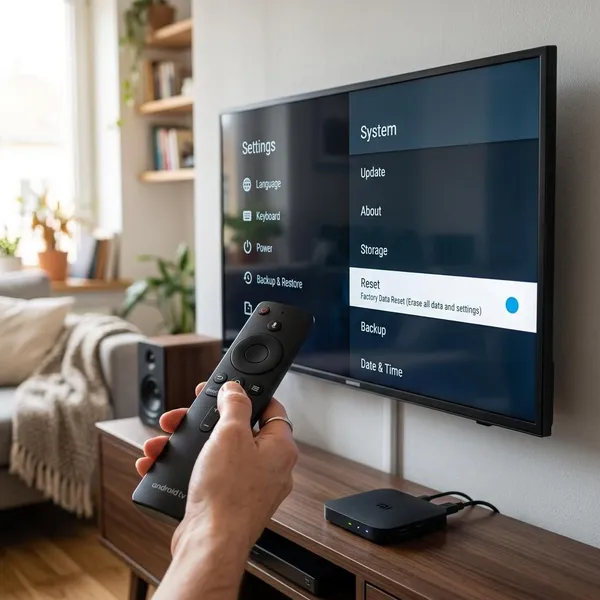
Resetear TV Box desde ajustes
Si el TV Box todavía muestra la interfaz, este debería ser el primer método. Es menos brusco que el recovery, te permite confirmar el borrado desde el propio sistema y evita tocar opciones delicadas. Funciona bien cuando el fallo real es el mando, no el arranque.
Usa el mando si responde
Cuando el mando responde a ratos, aprovecha esos segundos para ir directo a ajustes. Acércate al TV Box, quita obstáculos y pulsa despacio; si presionas muchas veces seguidas, puedes terminar abriendo menús equivocados o confirmando algo sin darte cuenta.
Conecta un ratón USB
Un ratón USB suele ser la solución más rápida si el mando no hace nada. Conéctalo al puerto USB del TV Box y espera unos segundos hasta que aparezca el cursor. Si no aparece, prueba otro puerto o reinicia el equipo con el ratón ya conectado.
Abre ajustes del sistema
Busca el menú de Ajustes, Sistema, Preferencias del dispositivo o Device Preferences, según la marca. Algunos modelos esconden la opción dentro de apartados como información del dispositivo, almacenamiento, copia de seguridad o configuración avanzada.
Busca restablecer o borrar datos
La opción puede llamarse Restablecer datos de fábrica, Borrar todos los datos, Factory reset o Restaurar valores predeterminados. Antes de aceptar, recuerda que se eliminarán apps instaladas, cuentas, contraseñas guardadas y ajustes personales. Si tienes archivos importantes en la memoria interna, intenta copiarlos antes si el sistema todavía te deja.
Confirma y espera el reinicio
Confirma el borrado una sola vez y deja el TV Box conectado a la corriente. Durante el proceso puede quedarse en negro, mostrar el logo o tardar más de lo esperado; no lo desenchufes mientras esté trabajando.
- Antes de confirmar: revisa que el cable de corriente no esté flojo.
- Durante el borrado: no pulses botones al azar ni reinicies por impaciencia.
- Al terminar: espera a ver la pantalla inicial de bienvenida.
- Si vuelve a bloquearse: entonces sí conviene pasar al hard reset físico.
Hacer hard reset con botón físico
El hard reset es la opción para cuando no puedes entrar en ajustes, el ratón USB no ayuda o el TV Box se queda clavado en el logo. No es difícil, pero sí conviene hacerlo con calma porque el botón suele estar oculto y el recovery muestra opciones que no deberías tocar si solo quieres borrar datos.
Localiza el botón reset
El botón reset suele estar en un agujero pequeño de la carcasa, en la base, en un lateral o dentro del puerto AV de 3,5 mm. Usa una linterna y un palillo fino o clip con cuidado. Debes notar un pequeño clic; si no lo notas, no fuerces el conector porque quizá no estás en el punto correcto.
Apaga el TV Box
Desconecta el cable de corriente y espera unos 30 o 60 segundos. No basta con dejar el equipo en suspensión, porque muchos TV Box siguen alimentados aunque parezcan apagados. Para entrar en recovery, el arranque debe empezar desde cero.
Mantén pulsado reset
Con el equipo sin corriente, presiona el botón reset y mantenlo pulsado. La presión debe ser firme, pero no agresiva. Si sueltas demasiado pronto, el TV Box puede arrancar normal y tendrás que repetir el proceso.
Conecta la alimentación
Sin soltar el reset, conecta otra vez el cable de corriente. Mantén pulsado hasta que veas un menú de recovery, un logo diferente o una pantalla de mantenimiento. Si arranca Android como siempre, repite la secuencia con más calma: primero reset presionado, luego corriente.
Entra en modo recovery
El recovery suele mostrar opciones en inglés, como wipe data/factory reset y reboot system now. En algunos modelos puedes moverte con teclado USB, en otros con ratón o con botones físicos. Toca solo lo necesario: borrar datos y reiniciar. Evita opciones de actualización, particiones o firmware si no estás seguro de lo que hacen.
Selecciona wipe data
Elige wipe data/factory reset y confirma en la pantalla de aviso. Cuando termine, normalmente verás un mensaje parecido a Data wipe complete. Después selecciona reboot system now y espera el primer arranque, que puede tardar más de lo normal.
Si después de esto sigue detenido en el logo, el problema puede estar en el firmware o en la memoria interna. En ese caso, repetir el borrado muchas veces no suele aportar nada; lo prudente es buscar el firmware exacto del modelo o valorar si merece la pena repararlo.
Después de resetear el TV Box
Cuando el TV Box vuelve a arrancar, no conviene instalar todo de golpe. Primero confirma que el sistema responde bien, que el mando vuelve a enlazar y que la conexión a internet es estable. Así puedes distinguir si el fallo era de software o si todavía hay un problema físico con el mando, el receptor o el Bluetooth.
Configura idioma y WiFi
Elige idioma, región y red WiFi. Si el mando aún no responde, completa el asistente con un ratón USB. Para evitar errores en el primer arranque, pon el TV Box cerca del router o usa cable Ethernet si tu modelo lo permite.
Vincula el mando otra vez
Después de un restablecimiento, muchos mandos Bluetooth necesitan emparejarse de nuevo. Busca el apartado de accesorios, mandos o Bluetooth y repite la combinación de vinculación indicada por tu modelo. Si el TV Box es para uso diario en casa, no dejes este paso para después: un mando que falla desde el primer día suele volver a darte problemas.
Inicia sesión en tus cuentas
Accede primero a la cuenta principal y prueba que los menús se muevan con fluidez. Luego entra en tus apps de streaming una por una. Si el bloqueo aparece justo después de instalar o abrir una app concreta, ya tienes una pista bastante útil.
Actualiza el sistema
Busca actualizaciones desde los ajustes, pero hazlo solo con alimentación estable. Algunos fabricantes corrigen fallos de arranque o compatibilidad con accesorios mediante firmware, aunque no todos los modelos reciben soporte frecuente. Si no hay actualización, no instales archivos encontrados al azar: un firmware incorrecto puede dejar el equipo peor.
Instala solo apps necesarias
Empieza con las apps que realmente usas y deja unos días de prueba antes de añadir más. En un TV Box con poco almacenamiento, llenar la memoria otra vez puede devolver los congelamientos, los reinicios y los fallos de mando. Para un uso ocasional en una segunda tele, menos apps suele ser suficiente; para uso diario, prioriza estabilidad antes que tener muchas aplicaciones instaladas.
Conclusión
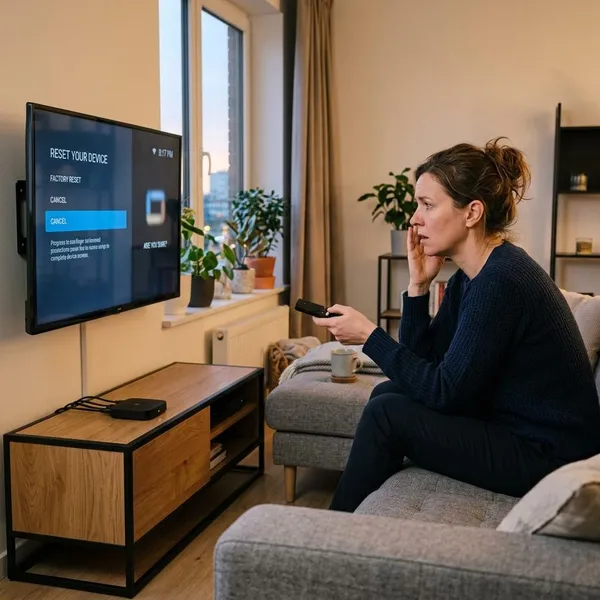
La forma más práctica de recuperar el TV Box es seguir el orden correcto: mando y pilas si hay menú, ratón USB si necesitas control temporal, y botón físico si el sistema no arranca. Si el equipo revive después del reseteo, reinstala solo lo necesario y comprueba el mando antes de darlo por solucionado; si sigue atrapado en el logo, probablemente ya no estás ante un simple problema de control remoto.
FAQS
Qué se borra al restablecer un Android TV Box
Se borran apps instaladas, cuentas, contraseñas guardadas, ajustes y datos locales del usuario. Las memorias USB o tarjetas externas normalmente no se tocan, salvo que elijas una opción específica para formatearlas.
Qué hacer si se queda en el logo
Desconéctalo un minuto y prueba de nuevo. Si no pasa del logo, entra en recovery y usa wipe data/factory reset; si aun así no arranca, puede necesitar firmware correcto o revisión de hardware.
Puedo usar un ratón USB para restaurarlo
Sí, si el TV Box llega a mostrar la interfaz. El ratón te permite entrar en ajustes y confirmar el restablecimiento; si el equipo no pasa del logo, no habrá menú que manejar y tendrás que usar recovery.