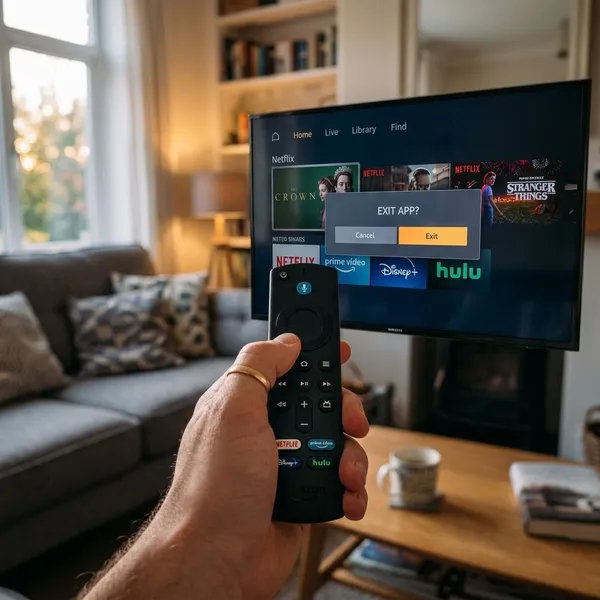
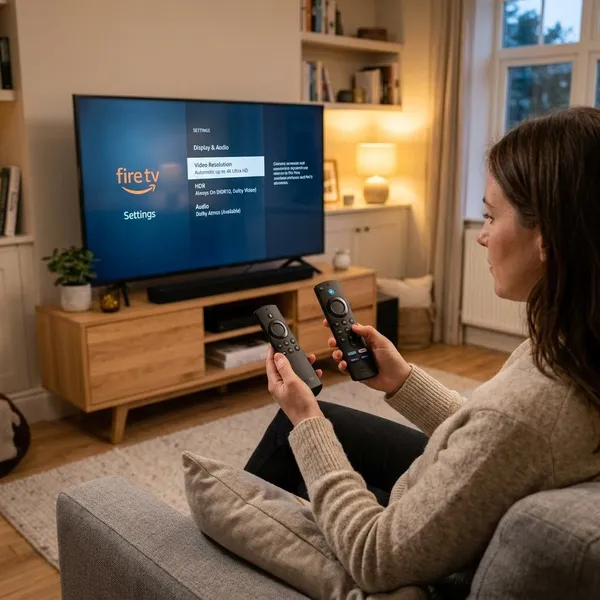
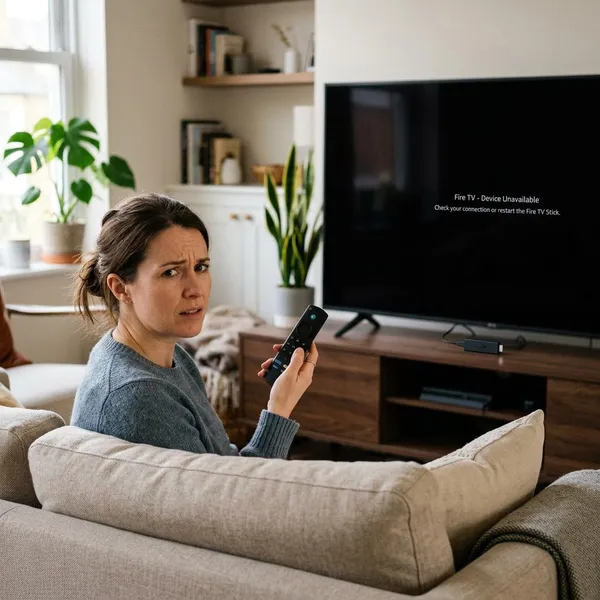
El Fire TV Stick funciona como una pequeña fuente HDMI: lo conectas al televisor, se une al WiFi de casa y desde ahí abre apps como Netflix, Prime Video, YouTube o Spotify. Lo importante antes de comprarlo es comprobar tres cosas: que tu TV tenga HDMI, que tengas buena señal WiFi cerca y que entiendas que el aparato no incluye automáticamente todas las suscripciones.
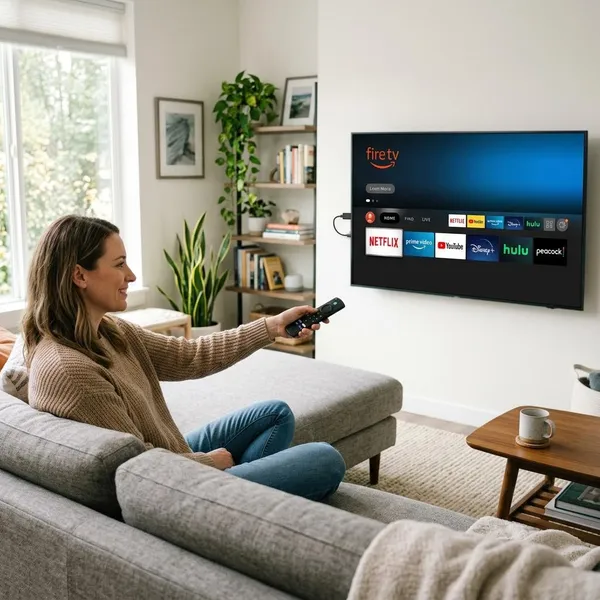
Cómo funciona el Fire TV Stick rápido
La idea es sencilla: el Fire TV Stick no convierte la pantalla en otra televisión, sino que añade un sistema externo desde el que puedes instalar apps, ver contenido online y manejarlo todo con su mando. Para un uso normal, el orden de importancia es este: primero HDMI, después WiFi estable y, por último, las cuentas de las apps que quieras usar.
- Si tu TV no es Smart TV: te permite acceder a plataformas online sin cambiar de televisor.
- Si tu Smart TV va lenta: puede ser más cómodo usar el stick que pelearte con menús antiguos.
- Si solo quieres ver canales tradicionales: quizá no lo aproveches tanto, porque su punto fuerte son las apps conectadas a internet.
Se conecta al puerto HDMI
El Fire TV Stick se enchufa a un puerto HDMI del televisor, igual que una consola o un reproductor externo. Cuando seleccionas esa entrada, la pantalla muestra la interfaz del Fire TV en lugar del menú propio de la televisión.
Usa internet por WiFi
El contenido llega por internet, así que el WiFi manda más de lo que parece. Si la señal en el salón es floja, notarás cargas lentas, bajadas de calidad o cortes; si la señal es estable, el uso diario suele ser bastante fluido.
Abre apps de streaming
El dispositivo funciona mediante aplicaciones. Puedes instalar servicios de vídeo, música, deportes, noticias o contenido infantil, según la disponibilidad en tu país.
No todas las apps ofrecen lo mismo ni todas son gratuitas. El Fire TV Stick pone la puerta de entrada; el acceso al catálogo depende de cada plataforma.
Se controla con mando y Alexa
El mando incluido sirve para moverte por los menús, abrir apps, pausar, volver atrás y, en muchos modelos, controlar volumen. Si tiene botón de voz, Alexa ayuda sobre todo cuando no quieres escribir título por título con el teclado en pantalla.
Cómo se instala el Fire TV Stick
La instalación suele ser rápida, pero conviene no saltarse pasos. Ten a mano la contraseña del WiFi, el mando de la TV y una toma de corriente libre; así evitas el error típico de creer que el dispositivo no funciona cuando solo falta elegir la entrada HDMI correcta.
Conéctalo al HDMI
Inserta el Fire TV Stick en un puerto HDMI libre. Si el televisor está muy pegado a la pared o el espacio queda justo, usa el pequeño alargador HDMI si viene incluido; evita forzar el conector y deja el stick mejor colocado.
Dale alimentación
Conecta el cable de alimentación al Fire TV Stick y, si puedes, usa el adaptador de corriente incluido. Algunos puertos USB del televisor pueden encenderlo, pero no siempre dan energía suficiente para un uso estable.
- Uso puntual: el USB de la TV puede parecer suficiente, pero vigila reinicios o bloqueos.
- Uso diario: mejor enchufarlo a la corriente para reducir fallos raros.
Elige la entrada correcta
Enciende la TV y pulsa “Input”, “Source” o “Entrada” en el mando del televisor. Selecciona el HDMI donde conectaste el dispositivo; si no recuerdas cuál era, prueba uno por uno hasta ver la pantalla de bienvenida.
Empareja el mando
El mando suele vincularse automáticamente al arrancar. Si no responde, acércalo al televisor, revisa las pilas y mantén pulsado el botón que indique la pantalla. No avances a otros ajustes hasta que el mando funcione bien, porque lo necesitarás para escribir la clave WiFi y moverte por la configuración.
Conéctalo al WiFi
Elige tu red doméstica e introduce la contraseña con cuidado. Si tienes dos redes con nombres parecidos, prueba primero la que llegue con mejor señal a la habitación; para streaming estable suele importar más una conexión constante que una cifra teórica muy alta.
Inicia sesión
Necesitas una cuenta de Amazon para activar el dispositivo y descargar apps. Después, cada plataforma va por separado: iniciar sesión en Amazon no significa entrar automáticamente en Netflix, Disney+ o cualquier otro servicio que uses.
Qué puedes hacer con un Fire TV Stick
Su uso principal es reunir entretenimiento online en una pantalla que ya tienes. No mejora la calidad física del panel ni convierte una TV mala en una pantalla premium, pero sí puede hacer mucho más cómoda una televisión básica o una Smart TV que se ha quedado lenta.
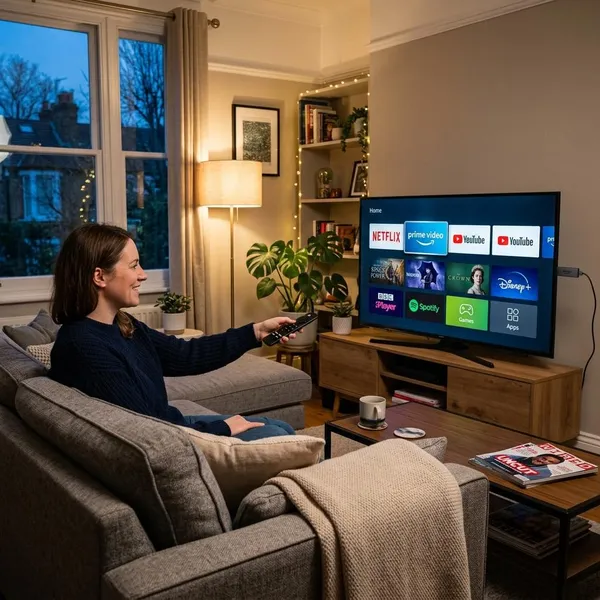
Ver series y películas
Es la función más habitual: abrir una plataforma, elegir perfil y reproducir series, películas o documentales. Para una segunda televisión en dormitorio, cocina o casa de vacaciones, puede ser una solución muy práctica porque no exige comprar una Smart TV nueva.
Usar apps de streaming
Desde la tienda del Fire TV puedes instalar aplicaciones compatibles como Prime Video, YouTube, Netflix, Disney+, Spotify u otras, según el país y el modelo. Antes de comprarlo por una app concreta, merece la pena comprobar que esa aplicación está disponible en tu región.
Escuchar música
También sirve para música, radio online o podcasts si usas apps compatibles. Tiene más sentido si la TV está conectada a una barra de sonido o a unos altavoces; si solo usas los altavoces básicos del televisor, seguirá funcionando, pero quizá no sea la forma más cómoda para escuchar música a diario.
Buscar con Alexa
Con Alexa puedes pedir una app, un título o un tipo de contenido sin escribir con el mando. Es especialmente útil para personas que se lían con los menús o para búsquedas rápidas, aunque los resultados pueden variar según las apps instaladas y las cuentas activas.
Mejorar una Smart TV lenta
Este es uno de los usos más interesantes. Si tu televisor tarda mucho en abrir apps, se queda bloqueado o ya no recibe buenas actualizaciones, el Fire TV Stick puede sustituir esa parte “inteligente” sin tocar la pantalla.
No es magia: si el WiFi es malo o la TV tiene un HDMI defectuoso, seguirás teniendo problemas. Pero cuando el panel se ve bien y lo que falla es el sistema interno, el cambio se nota bastante.
Hay que pagar para usar Fire TV Stick
No hay una mensualidad obligatoria solo por tener el Fire TV Stick conectado. Pagas el dispositivo una vez; lo que puede generar gasto son las apps, las suscripciones o los alquileres que decidas usar dentro de él.
El dispositivo se compra una vez
El coste principal es la compra del aparato. Después puedes encenderlo, configurarlo, instalar apps compatibles y usar funciones básicas sin pagar una cuota fija por el Fire TV Stick como tal.
Algunas apps son gratuitas
Hay apps gratuitas, algunas con anuncios y otras con contenido limitado. Para alguien que solo quiere YouTube, música, noticias o algún servicio gratuito, el gasto mensual puede ser cero, siempre que no contrate plataformas de pago.
Muchas plataformas requieren suscripción
La confusión viene de aquí: comprar el Fire TV Stick no incluye automáticamente Netflix, Disney+, DAZN, Max ni otros servicios similares. Si ya pagas alguna de esas plataformas, simplemente inicias sesión; si no, tendrás que contratarla aparte si quieres ver su catálogo.
Un uso razonable para controlar gastos es alternar suscripciones. Por ejemplo, pagar una plataforma unos meses, cancelarla y cambiar a otra, en vez de mantener varias activas todo el año.
Las compras y alquileres son opcionales
Algunas apps permiten alquilar o comprar películas concretas. Puede venir bien para un estreno puntual, pero no es necesario para usar el dispositivo. Si no quieres cargos extra, revisa bien antes de confirmar cualquier compra con el mando.
Conclusión
El Fire TV Stick merece la pena cuando tu televisor tiene HDMI, el WiFi llega bien y quieres usar apps sin depender de un sistema antiguo o limitado. Si lo que buscas es mejorar una Smart TV lenta o dar vida a una pantalla normal, suele ser una compra sencilla de amortizar; si no usas streaming o tu conexión falla mucho, primero solucionaría eso antes de añadir otro dispositivo.
FAQS
Hay que pagar mensualidad para usar Fire TV Stick
No. El Fire TV Stick no tiene una cuota mensual obligatoria; las cuotas dependen de las plataformas que contrates dentro del dispositivo.
Se puede usar Fire TV Stick en una TV normal
Sí, siempre que la TV tenga un puerto HDMI funcional. No hace falta que sea Smart TV, pero sí necesitas WiFi y una toma de corriente cercana.
Qué aplicaciones se pueden instalar
Depende del país y del modelo, pero suelen estar disponibles muchas apps de vídeo, música, noticias y entretenimiento. Si necesitas una aplicación concreta, comprueba su disponibilidad antes de comprar el dispositivo.