Usar un móvil como repetidor WiFi puede sacarte de un apuro, pero solo funciona como esperas si el teléfono es capaz de compartir una red WiFi ya conectada y no solo sus datos móviles. Lo primero que conviene comprobar es esto: activa el punto de acceso con los datos móviles apagados y mira si otro dispositivo sigue teniendo internet.
Qué puede compartir realmente el móvil
La confusión suele venir de una palabra: “compartir”. Un móvil puede compartir internet de varias formas, pero no todas significan que esté ampliando la señal del router de casa.
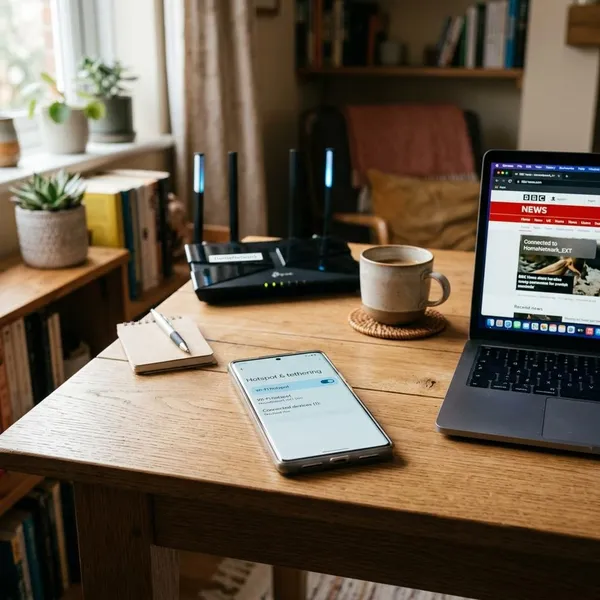
Antes de tocar ajustes, separa estas tres posibilidades. Así evitarás gastar datos sin darte cuenta o esperar de un teléfono lo mismo que de un repetidor dedicado.
Una red WiFi existente
Algunos móviles Android pueden seguir conectados al WiFi principal y, al mismo tiempo, crear una segunda red para otro dispositivo. En ese caso sí actúan como un repetidor WiFi básico: reciben internet del router y lo vuelven a emitir desde el teléfono.
La conexión de datos móviles
Esta es la función más común: el móvil crea una zona WiFi usando 4G o 5G. Para el segundo dispositivo se ve parecido, porque aparece una red con nombre y contraseña, pero el origen de internet no es el router, sino tu tarifa móvil.
- Sirve si se ha caído la fibra, estás fuera de casa o necesitas internet unas horas.
- No sirve si quieres ampliar el WiFi doméstico sin consumir datos.
- Ojo con el consumo si conectas un portátil, una consola o una tele para streaming.
Internet por USB o Bluetooth
El anclaje por USB o Bluetooth no repite una red WiFi, pero puede ser más sensato en algunos casos. Si solo quieres dar internet a un portátil junto al móvil, el USB suele ser más estable y además mantiene el teléfono cargando. Bluetooth consume menos, aunque normalmente es demasiado lento para vídeo, descargas grandes o videollamadas largas.
Cómo saber si tu móvil puede repetir el WiFi
La prueba importante no es encontrar una opción llamada “Punto de acceso”, porque casi todos los móviles la tienen. Lo que necesitas saber es qué conexión usa el teléfono cuando la activa.
Revisar las opciones de conexión compartida
En Android, entra en ajustes y busca apartados como “Red e internet”, “Conexiones”, “Zona WiFi”, “Punto de acceso” o “Anclaje a red”. Algunos fabricantes indican si el teléfono puede compartir WiFi, datos móviles, Ethernet o varias fuentes.
Si solo aparece una opción genérica para compartir internet, no des por hecho que repite el WiFi. En iPhone, el “Punto de acceso personal” suele estar pensado para compartir datos móviles, no para ampliar una red WiFi doméstica.
Comprobar si mantiene el WiFi al activar el hotspot
Conecta el móvil al WiFi de casa y activa la zona WiFi. Si el icono de WiFi desaparece o el teléfono pasa a usar 4G/5G, no está repitiendo la red del router.
Consultar las funciones del modelo
Cuando los menús no ayudan, busca el modelo exacto del móvil junto a términos como “WiFi sharing”, “compartir WiFi”, “WiFi dual” o “usar WiFi como origen”. No basta con que la ficha diga “hotspot” o “tethering”, porque eso también puede referirse solo a datos móviles.
Confirmar qué conexión está compartiendo
La señal más fiable es el comportamiento real: datos móviles apagados, móvil conectado al WiFi principal, hotspot activo y un segundo equipo navegando. Si además ves que el consumo de datos de tu tarifa no sube durante la prueba, tendrás otra pista a favor.
Cómo usar el móvil como repetidor WiFi
Si tu móvil supera la prueba anterior, puedes usarlo como puente temporal entre el router y el dispositivo que no llega bien a la red. El orden importa: primero aseguras la señal de entrada, luego creas la red compartida y al final compruebas si la conexión aguanta.
Conectarlo a la red principal
Une el móvil al WiFi que quieres compartir y comprueba que desde ese punto navega bien. No lo coloques en la zona muerta, porque entonces recibirá una señal pobre y solo repartirá una conexión pobre.
Activar la conexión compartida
Activa la zona WiFi o el punto de acceso desde los ajustes. En algunos teléfonos primero tendrás que entrar en la configuración del hotspot para elegir nombre, contraseña o banda.
Justo después, mira si el móvil sigue conectado al WiFi principal. Si cambia a datos móviles, detente: podrás compartir internet, pero no estarás repitiendo el WiFi de casa.
Crear un nombre y una contraseña
Elige un nombre fácil de reconocer y diferente al del router. Así sabrás si el segundo dispositivo se ha conectado al móvil o a la red original.
- Contraseña: usa una clave que no sea obvia, aunque sea dentro de casa.
- Seguridad: si el móvil deja elegir, prioriza WPA2 o WPA3.
- Banda: 2,4 GHz suele ir mejor con paredes; 5 GHz puede ser más rápida si el dispositivo está cerca.
Conectar el segundo dispositivo
Busca la red creada por el móvil desde el portátil, tablet, tele o equipo que necesites conectar. Introduce la contraseña y espera a que aparezca como conectado.
Si se conecta pero no navega, revisa dos cosas antes de tocar nada más: que el móvil no haya perdido el WiFi principal y que los datos móviles sigan apagados durante la prueba. En equipos antiguos también puede ayudar olvidar la red y conectarla de nuevo.
Comprobar la conexión a internet
No te quedes solo con el icono de WiFi. Abre una web, reproduce un vídeo corto o prueba la aplicación que realmente quieres usar. Si la conexión sirve para correo y navegación, pero falla en streaming o videollamada, ya tienes claro el límite práctico.
Cómo mejorar la conexión compartida
El rendimiento depende más de la posición y del uso que de ajustes escondidos. Un móvil mal colocado, caliente o con demasiados dispositivos conectados se comportará peor aunque el WiFi principal sea bueno.
La prioridad es simple: buena señal de entrada, poca carga de trabajo y una red protegida. Con eso puedes convertir una prueba mediocre en algo usable para una tarde, una habitación concreta o una emergencia.
Colocar el móvil en una zona con buena señal
El móvil necesita recibir bien el WiFi del router antes de compartirlo. Déjalo en un punto abierto, algo elevado y lejos de muebles metálicos, paredes gruesas, microondas o la parte trasera del televisor.
Acercarlo al área sin cobertura
No lo pegues al router si el problema está en otra habitación. Tiene que quedar como puente: lo bastante cerca del router para recibir buena señal y lo bastante cerca del equipo final para que la red nueva llegue con fuerza.
Reducir los dispositivos conectados
Para un móvil usado como repetidor improvisado, uno o dos dispositivos suele ser un límite sensato. Conectar portátil, tele, consola y varios móviles a la vez aumenta la latencia y hace que cualquier caída se note más.
Si el teléfono permite limitar el número de clientes, actívalo. Es una forma sencilla de evitar conexiones accidentales y mantener la red usable para el equipo que de verdad la necesita.
Mantenerlo cargado y ventilado
Compartir WiFi consume batería y genera calor. Si vas a usarlo más de unos minutos, déjalo cargando, pero sobre una superficie dura y con aire alrededor.
Evita camas, sofás, mantas o zonas al sol. En verano o durante sesiones largas, si el móvil se calienta mucho, puede bajar el rendimiento o cortar funciones para protegerse; en ese caso conviene parar y dejarlo enfriar.
Proteger la red con contraseña
Una red abierta o con una clave muy simple es mala idea incluso en casa. Además del riesgo de privacidad, cualquier dispositivo extra conectado consume recursos y puede empeorar la estabilidad.

Conclusión
Un móvil puede funcionar como repetidor WiFi solo si mantiene el WiFi principal activo mientras crea su propia red; si no, estarás usando datos móviles o un anclaje distinto. Para una urgencia, una habitación concreta o un solo dispositivo puede ser suficiente, pero si necesitas estabilidad diaria, varios equipos conectados o cobertura constante, lo más práctico es usar un repetidor o una solución WiFi dedicada.
FAQS
¿Un iPhone puede repetir una red WiFi?
Normalmente no para este uso doméstico. El punto de acceso personal del iPhone está pensado sobre todo para compartir la conexión móvil.
¿Hace falta una aplicación para compartir el WiFi?
Por lo general, no. Si el teléfono puede hacerlo, la función estará en los ajustes del sistema; una app no suele añadir una capacidad que el hardware o el sistema no permiten.
¿Se puede dejar el móvil conectado como repetidor?
Se puede durante un rato, pero no conviene tratarlo como instalación permanente. Si necesitas dejarlo muchas horas cada día, el calor, la batería y los cortes hacen más recomendable un equipo dedicado.