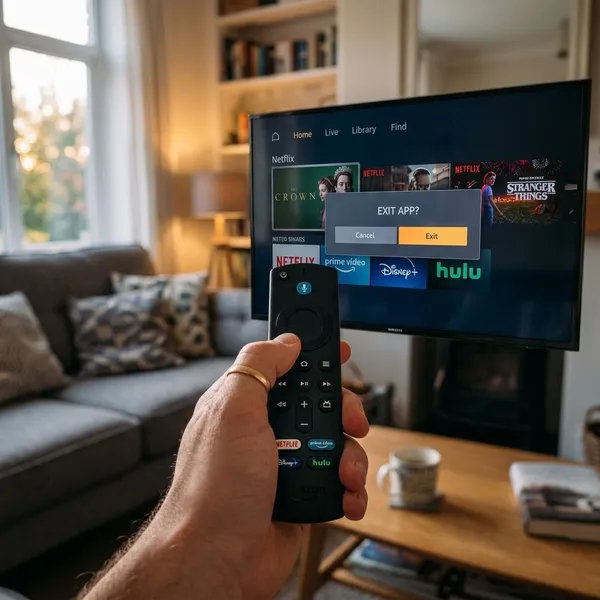
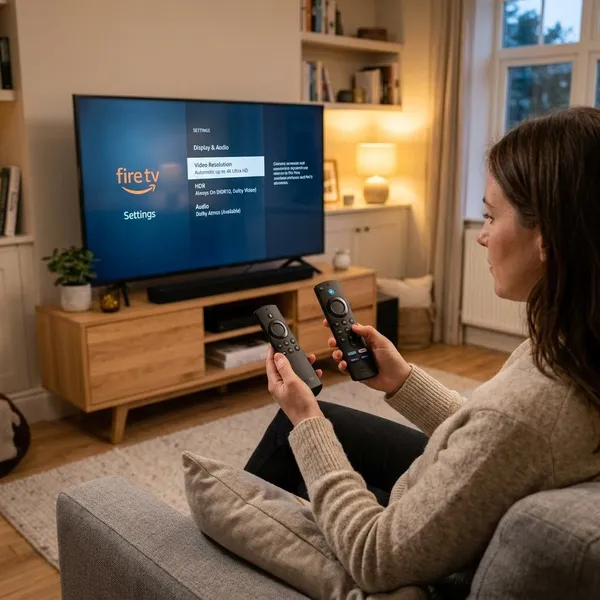
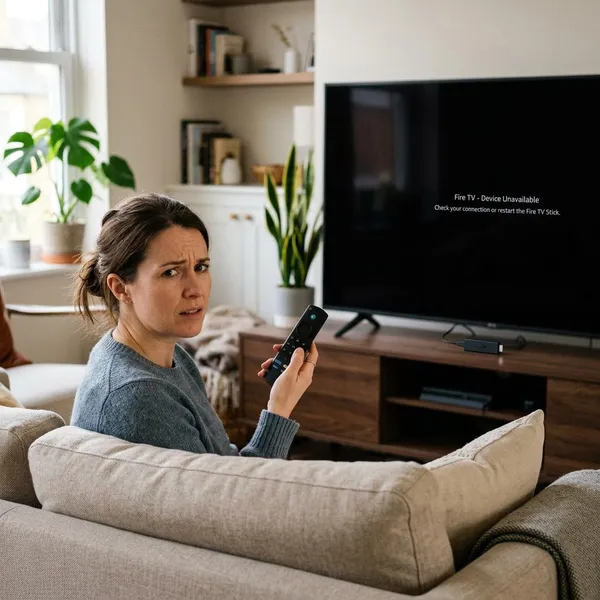
Para instalar un Fire TV Stick sin perder tiempo, lo importante es seguir este orden: HDMI, corriente de pared, entrada correcta del televisor, mando, WiFi, cuenta de Amazon y actualizaciones. Si algo falla, revisa primero alimentación y fuente HDMI antes de tocar ajustes más avanzados, porque ahí suelen estar la mayoría de problemas.
Instalar Fire TV Stick rápido
Si ya tienes el dispositivo en la mano y solo quieres verlo funcionando, prepara el mando con pilas, el adaptador de corriente, el cable USB y la contraseña del WiFi. En una TV no Smart el proceso es igual de válido: mientras tenga un HDMI libre, el Fire TV Stick se encarga de añadir las apps y el menú.
Conéctalo al HDMI
Inserta el Fire TV Stick en un puerto HDMI libre del televisor. Si la parte trasera queda muy pegada a la pared o el stick choca con otros cables, usa el extensor HDMI incluido para que no quede doblado ni forzado.
Quédate con el número del puerto que has usado, por ejemplo HDMI 1 o HDMI 2. Ese detalle evita perder minutos cambiando entradas al azar después.
Enchúfalo a la corriente
Conecta el cable USB al Fire TV Stick y el adaptador a una toma de pared. Aunque algunos televisores tienen USB, para una instalación estable es mejor no depender de ese puerto, sobre todo en teles antiguas o si el dispositivo se reinicia durante el arranque.
Elige la entrada correcta
Con el mando del televisor, pulsa Source, Input, Entrada o el botón equivalente y selecciona el HDMI donde conectaste el Fire TV Stick. Si ves la pantalla de bienvenida de Amazon, vas bien.
- Pantalla negra: cambia a otro HDMI antes de asumir que el stick está roto.
- Mensaje sin señal: revisa que el dispositivo tenga corriente.
- Varias entradas con nombres raros: prueba cada una con calma hasta encontrar la señal.
Empareja el mando
El mando suele vincularse solo al primer arranque. Si no responde, acércalo al Fire TV Stick y mantén pulsado el botón de inicio durante unos 10 segundos.
Antes de repetirlo muchas veces, comprueba algo básico: pilas bien puestas y con carga. En una instalación nueva, ese fallo parece tonto, pero es bastante habitual.
Conéctalo al WiFi
Elige tu red e introduce la contraseña con atención, respetando mayúsculas, números y símbolos. Si tienes redes de 2,4 GHz y 5 GHz, usa 5 GHz si el router está cerca y 2,4 GHz si la TV está en otra habitación o hay varias paredes de por medio.
Inicia sesión en Amazon
Accede con tu cuenta de Amazon desde la pantalla del Fire TV Stick o mediante el código que aparezca, si el sistema te ofrece esa opción. Si el dispositivo es para una segunda vivienda o para un familiar, conviene registrarlo con la cuenta que realmente se va a usar, porque afectará a apps, compras, recomendaciones y suscripciones.
Espera las actualizaciones
Cuando termine el registro, deja que instale las actualizaciones sin desconectarlo. Puede reiniciarse una o varias veces; mientras veas que sigue trabajando, no hace falta tocar nada.
Configurar Fire TV Stick desde cero
La configuración completa sirve cuando el Fire TV Stick es nuevo, se ha restablecido de fábrica o quieres dejarlo listo para alguien que no va a tocar ajustes después. Aquí importa menos correr y más no saltarse pantallas que luego obligan a volver atrás.
Enciende el televisor
Enciende la TV con su mando normal y confirma que responde bien. Si usas una regleta, revisa que también esté encendida; a veces el televisor funciona, pero el Fire TV Stick no recibe corriente porque el adaptador está en otra toma apagada.
Selecciona el HDMI correcto
Abre el selector de entradas del televisor y elige el puerto correspondiente. En algunos modelos aparece como HDMI 1, HDMI 2, consola, reproductor o una etiqueta personalizada.
Si no recuerdas dónde lo conectaste, no cambies cables todavía: recorre primero las entradas desde el mando. Cambiar el puerto físico tiene sentido cuando ya has comprobado que la fuente correcta no muestra señal.
Vincula el mando
Si el asistente no detecta el mando, mantén pulsado Inicio unos segundos cerca del dispositivo. Después prueba los botones de dirección, aceptar y volver; si alguno responde mal, cambia las pilas antes de pensar en una avería.
Elige idioma
Selecciona español si quieres que los menús, avisos y ajustes aparezcan en ese idioma. Es especialmente recomendable si lo van a usar niños, personas mayores o alguien que no está acostumbrado a configurar dispositivos de streaming.
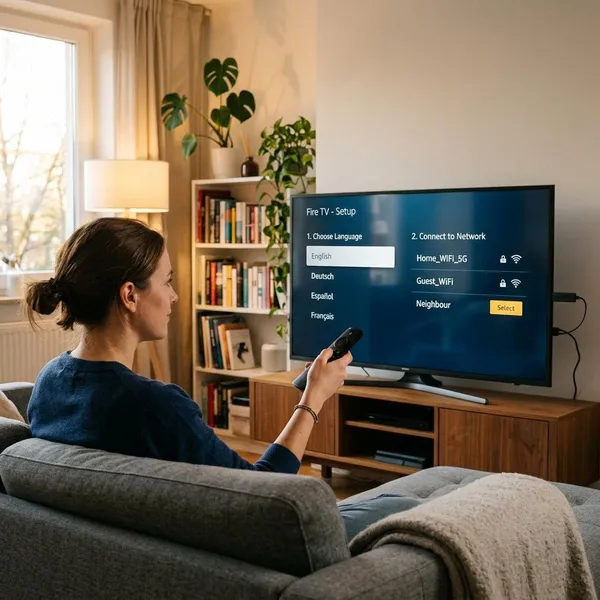
Conecta la red WiFi
Selecciona tu red doméstica y escribe la contraseña despacio. Si hay varias redes con nombres parecidos, fíjate bien antes de confirmar, porque conectarte a una red débil o equivocada puede hacer que las actualizaciones tarden mucho más.
- Router cerca del televisor: prueba primero la red de 5 GHz si aparece disponible.
- Router lejos o en otra planta: suele ser más prudente usar 2,4 GHz.
- Se corta durante la instalación: reinicia el router y vuelve a conectar antes de seguir.
Accede a tu cuenta
Introduce los datos de Amazon y ten a mano el móvil si usas verificación en dos pasos. No hace falta tener Prime para encender el Fire TV Stick, pero sí necesitas una cuenta de Amazon para completar el registro y descargar aplicaciones.
Si es un dispositivo compartido en casa, piensa qué cuenta conviene usar. Registrar el Fire TV Stick con una cuenta personal puede mezclar recomendaciones, compras o suscripciones con otros usuarios.
Finaliza la configuración
Completa las pantallas finales sobre permisos, control del televisor, control parental o restauración de ajustes, según lo que aparezca en tu modelo. No aceptes todo por inercia: si lo va a usar un niño, por ejemplo, el control parental merece revisarse en ese momento.
Cuando llegues al menú principal, instala solo las apps que realmente vayas a usar al principio. Abrir muchas aplicaciones, iniciar sesión en todas y actualizar el sistema a la vez puede hacer que el primer rato vaya más lento.
Soluciones rápidas
Cuando el Fire TV Stick no arranca como esperabas, conviene ir de lo más simple a lo más drástico. El orden práctico es: corriente, HDMI, reinicio, mando, WiFi y, solo si nada funciona, restablecimiento.
Revisa cable y corriente
Empieza por el adaptador, el cable USB y el enchufe. Si lo estabas alimentando desde el USB del televisor, pásalo a una toma de pared y prueba de nuevo.
Los síntomas típicos de poca energía son reinicios, bloqueo en el logotipo, pantalla que aparece y desaparece o mensajes de alimentación insuficiente. En ese caso, cambiar a un cargador adecuado suele ser más útil que tocar ajustes del menú.
Cambia de puerto HDMI
Prueba otro HDMI si la TV no detecta la señal. Algunas entradas fallan por desgaste, por configuración previa o porque el stick queda mal encajado en una zona con poco espacio.
Reinicia el dispositivo
Desconecta el Fire TV Stick de la corriente durante unos 30 segundos y vuelve a enchufarlo. Hazlo cuando la instalación se quede congelada, el menú no avance o la imagen aparezca pero el sistema no responda.
Espera a que arranque por completo antes de pulsar botones sin parar. Muchas veces el dispositivo está terminando de cargar y parece bloqueado durante unos segundos.
Empareja el mando otra vez
Quita las pilas, vuelve a colocarlas y mantén pulsado Inicio cerca del Fire TV Stick. Si no hay respuesta, prueba pilas nuevas y reinicia el dispositivo antes de repetir la vinculación.
- Mando nuevo: suele enlazarse al mantener Inicio.
- Mando usado en otro Fire TV: puede tardar un poco más en soltarse del equipo anterior.
- Botones intermitentes: casi siempre merece la pena descartar pilas flojas primero.
Reconecta el WiFi
Si la conexión falla, vuelve a elegir la red y escribe la contraseña desde cero. No copies mentalmente la clave demasiado rápido: un símbolo mal puesto basta para impedir el acceso.
En una habitación alejada del router, prioriza estabilidad sobre velocidad. Para ver streaming sin cortes, una señal constante suele importar más que elegir la banda más rápida sobre el papel.
Restablece si se queda bloqueado
Usa el restablecimiento de fábrica solo después de probar corriente, HDMI, reinicio, mando y red. Borra la configuración y tendrás que registrar el Fire TV Stick otra vez, pero puede solucionar bloqueos persistentes o errores tras una actualización interrumpida.
Conclusión
Instalar un Fire TV Stick no suele ser complicado si no se salta el orden básico y se usa una alimentación estable desde el principio. Para la mayoría de casos, el mejor criterio es sencillo: primero asegúrate de que hay corriente y señal HDMI, después configura mando, WiFi y cuenta; si algo se atasca, reinicia antes de restablecer.
FAQS
Qué necesito para configurar Fire TV Stick
Necesitas una TV con HDMI, corriente cercana, WiFi, el mando con pilas y una cuenta de Amazon. También conviene tener la contraseña de la red antes de empezar para no cortar la instalación a medias.
Se puede instalar Fire TV Stick en una TV no Smart
Sí, siempre que la TV tenga un puerto HDMI funcional. El televisor solo pone la pantalla; las apps y la conexión a internet las gestiona el Fire TV Stick.
Qué hacer si no da imagen
Comprueba primero corriente y entrada HDMI. Si sigue sin aparecer señal, prueba otro puerto, usa el extensor HDMI si queda mal colocado y reinicia el dispositivo desconectándolo unos segundos.