El Fire TV Stick no necesita obligatoriamente el WiFi de casa, pero sí necesita alguna forma de conexión si quieres usar Netflix, Prime Video, YouTube u otras apps online. Para usarlo sin router doméstico, lo más práctico suele ser el hotspot del móvil; si vas a usarlo durante horas o varios días, Ethernet suele ser más fiable y evita depender de la cobertura móvil.
Formas de conectar el Fire TV Stick sin WiFi doméstico
Antes de tocar ajustes, conviene decidir qué necesitas realmente: una solución rápida para una noche, una conexión estable para varios días o simplemente reproducir algo que ya tienes guardado. Esa elección cambia mucho el método más sensato.
| Situación | Opción más práctica | Qué vigilar |
|---|---|---|
| Corte puntual de internet o viaje corto | Hotspot del móvil | Datos disponibles, batería y cobertura |
| Uso durante varios días en una casa con toma de red | Ethernet con adaptador compatible | Adaptador, cable y alimentación |
| Hotel o apartamento turístico | WiFi del alojamiento o hotspot propio | Portales de acceso y límites de red |
| Sin internet real | Contenido local o duplicación compatible | Apps instaladas y funciones disponibles |
Cómo conectar el Fire TV Stick al hotspot del móvil
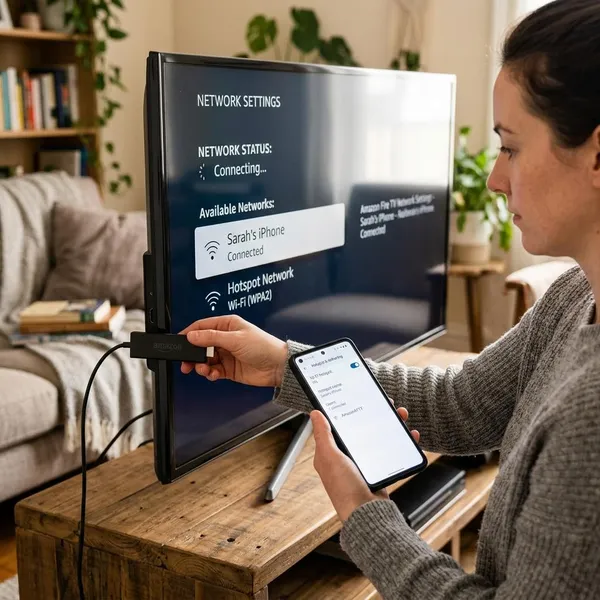
Si vas a usar el móvil como router, prepara primero el teléfono: datos activos, buena batería, cobertura aceptable y una contraseña que puedas escribir sin pelearte con el mando. Lo ideal es hacer la configuración con el móvil cerca del televisor.
Activar la zona WiFi del teléfono
En Android busca una opción parecida a “Zona WiFi”, “Punto de acceso” o “Compartir internet”. En iPhone suele aparecer como “Punto de acceso personal”. Actívala y revisa el nombre de la red y la contraseña antes de pasar al Fire TV Stick.
- Para máxima compatibilidad: prueba con 2,4 GHz si el móvil permite elegir banda.
- Para menos errores: usa un nombre de red corto durante la configuración.
- Para sesiones largas: deja el móvil cargando y evita el modo ahorro.
Buscar la red desde el Fire TV Stick
Entra en los ajustes de red del Fire TV Stick y espera a que aparezca el nombre del hotspot. Si no sale a la primera, no cambies diez ajustes de golpe: apaga y enciende la zona WiFi del móvil y vuelve a buscar.
Introducir la contraseña
Selecciona la red del móvil y escribe la contraseña exactamente como aparece. Los fallos más tontos suelen venir de una mayúscula, un símbolo o un espacio que no debería estar ahí.
Si falla varias veces, borra esa red guardada en el Fire TV Stick y conéctala de nuevo. Es más rápido que seguir probando con una contraseña mal almacenada.
Comprobar que tiene acceso a internet
Que el Fire TV Stick se conecte al hotspot no garantiza que tenga salida real a internet. Abre una app ligera, carga la tienda o reproduce un vídeo corto para confirmar que la conexión funciona.
Si carga muy lento, mueve el móvil a una zona con mejor cobertura, por ejemplo cerca de una ventana. En habitaciones interiores, la diferencia puede ser suficiente para pasar de cortes constantes a una reproducción aceptable.
Controlar el consumo de datos
No empieces una película larga sin revisar tu tarifa. El streaming en alta calidad puede gastar muchos datos, y además hay consumo silencioso por tráilers, menús, actualizaciones o apps abiertas en segundo plano.
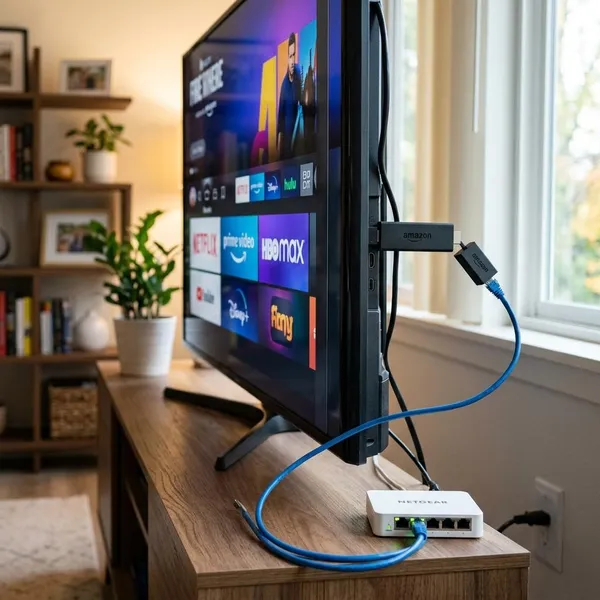
Cómo usar el Fire TV Stick con Ethernet
La conexión por cable es menos improvisada que el hotspot, pero suele dar mejor resultado si tienes una toma de red cerca. Compensa cuando quieres ver contenido durante horas, evitar cortes o usar el Fire TV Stick en un lugar donde el WiFi va mal.
Conseguir un adaptador compatible
Necesitas un adaptador Ethernet compatible con Fire TV Stick. No basta con cualquier accesorio USB: debe permitir que el dispositivo reciba corriente y conexión de red al mismo tiempo.
Antes de comprar, comprueba que el adaptador sea válido para tu modelo concreto. Si el anuncio o las opiniones mencionan tu versión de Fire TV Stick, mejor; si no, hay más riesgo de que no lo detecte o de que falte alimentación.
Conectar el cable de red
Conecta un extremo del cable Ethernet al adaptador y el otro a una toma de red, router o punto cableado que realmente tenga internet. Si estás en un alojamiento, no des por hecho que todas las tomas de la pared están activas.
Enchufar el Fire TV Stick a la corriente
Con adaptador Ethernet, conviene alimentar el Fire TV Stick desde un cargador de corriente, no desde el USB del televisor. Una alimentación floja puede provocar reinicios, lentitud o desconexiones que parecen problemas de red.
- Si se reinicia: prueba con el cargador original o uno equivalente.
- Si no detecta Ethernet: revisa el orden de conexión y el adaptador.
- Si va lento: cambia el cable antes de culpar al Fire TV Stick.
Comprobar la conexión por cable
En los ajustes de red debería aparecer la conexión por cable o, al menos, acceso a internet sin pedir contraseña WiFi. Después abre una app y reproduce algo breve para comprobar estabilidad.
Si no funciona, revisa en este orden: toma de red, cable, adaptador y alimentación. Ese orden evita perder tiempo cambiando ajustes del Fire TV Stick cuando el fallo está en una pieza externa.
Soluciones si no detecta la red compartida
Cuando el Fire TV Stick no ve el hotspot del móvil, casi siempre conviene empezar por lo simple. Primero confirma que el hotspot está activo y visible; después revisa contraseña, banda, distancia y batería del teléfono.
Reiniciar el móvil y el Fire TV Stick
Reinicia ambos dispositivos si la red no aparece o si antes funcionaba y ahora falla. El móvil puede quedarse compartiendo mal la conexión, y el Fire TV Stick puede mantener una búsqueda antigua bloqueada.
Comprobar el nombre y la contraseña del hotspot
Si la red aparece pero no conecta, simplifica el nombre y la clave durante la prueba. Evita símbolos raros, espacios al final o contraseñas demasiado largas hasta confirmar que el Fire TV Stick entra correctamente.
Cambiar la banda de la red móvil
Algunos modelos detectan mejor el hotspot en 2,4 GHz, sobre todo si hay distancia o paredes entre el móvil y la tele. La banda de 5 GHz puede ir bien si están muy cerca, pero no siempre es la opción más compatible.
Si no sabes cuál elegir, empieza por 2,4 GHz. Si ya conecta pero notas lentitud y el móvil está al lado del Fire TV Stick, entonces prueba 5 GHz.
Acercar el teléfono al dispositivo
Durante la configuración, pon el teléfono cerca del Fire TV Stick. No solo mejora la señal WiFi del hotspot; también te permite moverlo luego a un punto con mejor cobertura móvil si el streaming va lento.
Desactivar el ahorro de batería del móvil
El ahorro de batería puede cortar el hotspot, reducir su potencia o limitar datos en segundo plano. Si vas a ver una película o varios episodios, desactívalo y conecta el móvil al cargador.
Cómo reducir el consumo de datos móviles
Usar el Fire TV Stick con datos móviles es viable, pero hay que tratarlo como una conexión limitada. Lo que más gasta suele ser la calidad de vídeo, aunque también suman las reproducciones automáticas, las actualizaciones y otros dispositivos conectados al mismo hotspot.
Bajar la calidad del vídeo
La medida más efectiva es reducir la resolución desde la app que estés usando. En una tele pequeña o si estás viendo contenido desde cierta distancia, bajar de calidad puede notarse poco y ahorrar bastante.
Desactivar la reproducción automática
Desactiva avances, tráilers y el inicio automático del siguiente episodio cuando la plataforma lo permita. Es consumo que muchas veces ocurre mientras eliges qué ver, no mientras disfrutas el contenido.
Evitar actualizaciones durante el streaming
Las actualizaciones pueden competir con el vídeo y gastar datos sin avisar demasiado. Si el Fire TV Stick pide actualizar apps o sistema, mejor hacerlo más tarde con una red fija, salvo que la actualización sea necesaria para abrir una app concreta.
Limitar los dispositivos conectados
Deja conectado al hotspot solo lo imprescindible. Un portátil sincronizando archivos o un segundo móvil actualizando apps puede comerse datos y ancho de banda mientras el Fire TV Stick intenta reproducir vídeo.
- Para una noche: conecta solo el Fire TV Stick y baja la calidad.
- Para varios días: pon avisos de consumo en el móvil.
- Si hay poca cobertura: evita compartir la conexión con más equipos.
Conclusión
Para un uso puntual, el hotspot del móvil suele ser la forma más rápida de salir del paso; para sesiones largas o varios días, Ethernet es la opción más tranquila si tienes una toma de red disponible. Si no hay internet de ningún tipo, el Fire TV Stick solo te servirá para usos limitados, así que lo primero es decidir si necesitas streaming real o solo reproducir algo local.
FAQS
¿Se puede configurar un Fire TV Stick sin internet?
No completamente. Puedes encenderlo y acceder a algunas pantallas, pero para iniciar sesión, descargar apps y usar servicios de streaming necesitas internet, ya sea por hotspot, WiFi del alojamiento o Ethernet.
¿Cuántos datos consume al usar el hotspot del móvil?
Depende sobre todo de la calidad de vídeo y del tiempo de reproducción. Antes de usarlo varias horas, revisa el consumo estimado dentro de la app de streaming y activa un aviso de datos en el móvil si tu tarifa tiene límite.
¿Se puede conectar directamente al móvil por cable?
Normalmente no es el método práctico ni esperado. Si quieres usar el teléfono como fuente de internet para el Fire TV Stick, lo habitual es activar el hotspot y conectarlo como si fuera una red WiFi.
¿Cómo usar un Fire TV Stick en un hotel?
Prueba primero el WiFi del hotel si permite iniciar sesión desde el Fire TV Stick. Si el portal de acceso da problemas o la red bloquea el dispositivo, usa el hotspot del móvil o comparte conexión desde un equipo que sí pueda autenticarse.