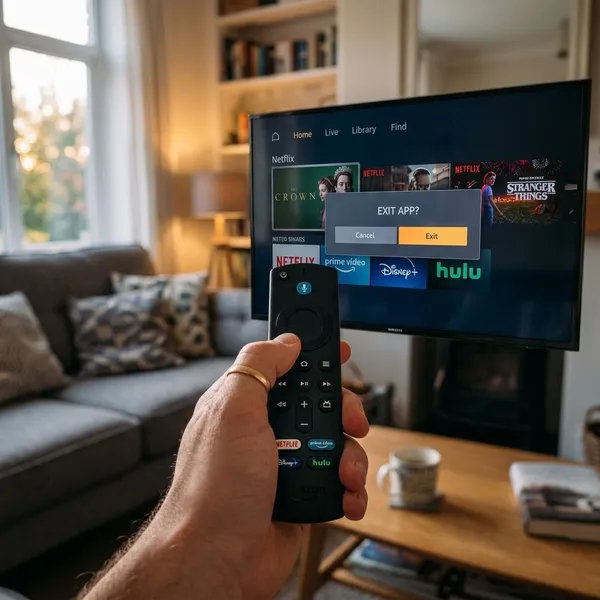
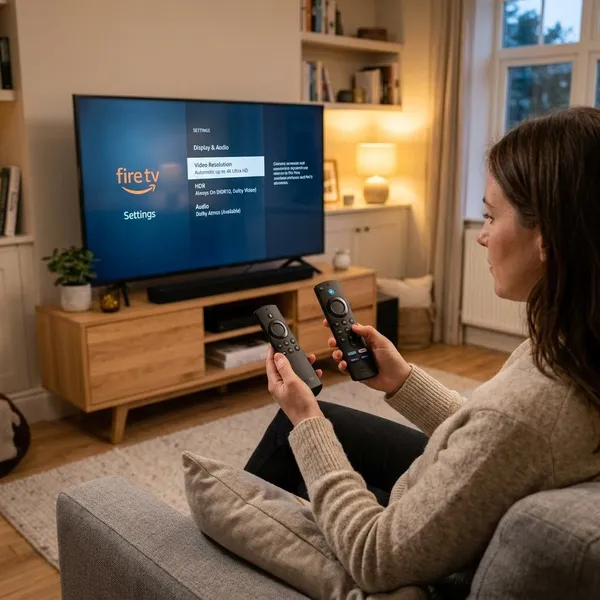
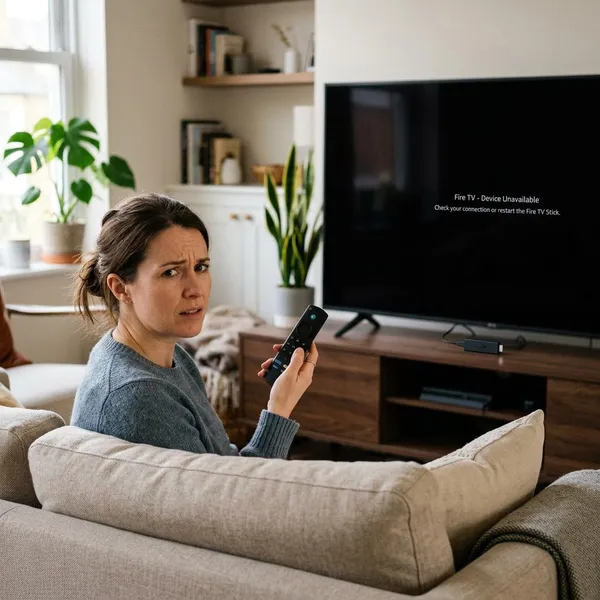
Para enviar la pantalla a un Fire TV Stick, lo primero es poner el Fire TV en modo duplicación y después buscarlo desde Android o Windows como pantalla inalámbrica. Si no aparece, casi siempre falla una de estas tres cosas: no están en la misma red WiFi, el Fire TV no está esperando la conexión o el dispositivo desde el que envías no es compatible con ese tipo de proyección.
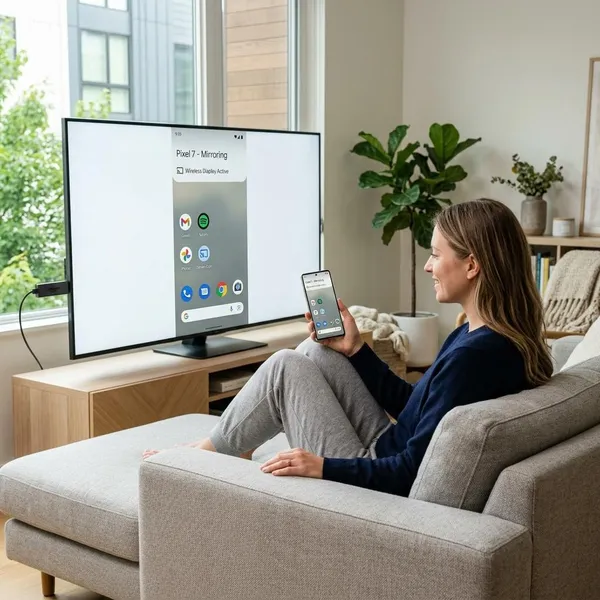
Enviar pantalla a Fire TV Stick rápido
El orden importa más de lo que parece. Primero deja preparado el Fire TV Stick, luego confirma la red WiFi y, solo después, busca la pantalla desde el móvil o el PC. Si haces la búsqueda antes de activar la duplicación, es normal que no aparezca nada.
- Para enseñar fotos o una web: duplicar pantalla suele ser suficiente, aunque haya un pequeño retraso.
- Para ver una película o jugar: conviene probar sonido y fluidez antes, porque la conexión inalámbrica puede tener latencia.
- Para una presentación importante: conecta unos minutos antes y evita improvisar justo al empezar.
Activa la duplicación en Fire TV
Mantén pulsado el botón de inicio del mando del Fire TV durante unos segundos y busca una opción parecida a “Duplicación”, “Modo espejo” o “Mirroring”. En muchos modelos aparece una pantalla de espera que indica que el Fire TV está listo para recibir una conexión.
Usa la misma red WiFi
El Fire TV Stick y el móvil o PC deben estar en la misma red local. No basta con que ambos tengan internet: si uno está en la red de invitados, con datos móviles compartidos o detrás de una VPN, puede que no se encuentren.
Abre compartir pantalla en el móvil o PC
En Android, busca nombres como “Transmitir”, “Enviar pantalla”, “Smart View”, “Cast” o “Pantalla inalámbrica”. En Windows, lo más rápido suele ser pulsar Windows + K para abrir el panel de conexión a pantallas inalámbricas.
Elige el Fire TV Stick
Cuando aparezca la lista de dispositivos, selecciona el nombre del Fire TV Stick correcto. Si tienes varios televisores o dispositivos Amazon en casa, comprueba el nombre antes de tocar, porque a veces la imagen se manda a otra habitación y parece que la conexión ha fallado.
Comprueba imagen y sonido
Antes de ponerte a ver algo largo, abre un vídeo corto o una foto y revisa tres cosas: que la imagen llegue, que el sonido salga por la tele y que el retraso no sea molesto. Para enseñar fotos o una página web, un pequeño retardo no suele importar; para juegos o videollamadas, puede resultar incómodo.
Activar duplicación en Fire TV Stick
Esta parte sirve para que el Fire TV sea visible como receptor. Si el televisor está encendido pero el Fire TV no está en modo de espera para duplicación, Android o Windows pueden no mostrarlo aunque la red esté bien.
Abre configuración
Desde la pantalla principal del Fire TV Stick, entra en el icono de engranaje. Según la versión de Fire OS, el menú puede llamarse “Configuración” o “Ajustes”. Aprovecha para mirar también el nombre del dispositivo, porque te ayudará a reconocerlo luego desde el móvil o el PC.
Entra en pantalla o sonido
Busca un apartado parecido a “Pantalla y sonido”. Amazon cambia algunos nombres según el modelo o la versión del sistema, así que si no lo encuentras a la primera, revisa opciones relacionadas con pantalla, visualización o dispositivos conectados.
Activa modo espejo si aparece
Si ves “Modo espejo”, “Duplicación de pantalla” o una opción similar, selecciónala. El televisor debería mostrar una pantalla de espera con el nombre del Fire TV Stick o un aviso indicando que está preparado para conectarse.
Si tu modelo no muestra esa función, no significa siempre que esté roto. En algunos Fire TV la opción está en el menú rápido del mando, y en otros casos la compatibilidad con ciertos dispositivos puede ser limitada.
Deja el Fire TV listo para conectar
No abras Netflix, YouTube ni vuelvas al inicio mientras haces la búsqueda desde el otro dispositivo. Mantén el Fire TV en la pantalla de duplicación hasta que Android o Windows lo detecte.
- Si no aparece: sal y vuelve a entrar en el modo duplicación.
- Si aparece pero no conecta: reinicia la búsqueda desde el móvil o PC.
- Si se corta enseguida: revisa la red WiFi antes de cambiar más ajustes.
Mantén la pantalla de espera abierta
La pantalla de espera confirma que el Fire TV sigue disponible para recibir la señal. En casas con muchos dispositivos conectados, darle unos segundos sin tocar nada puede marcar la diferencia entre que aparezca en la lista o que la búsqueda termine vacía.
Enviar pantalla desde Android
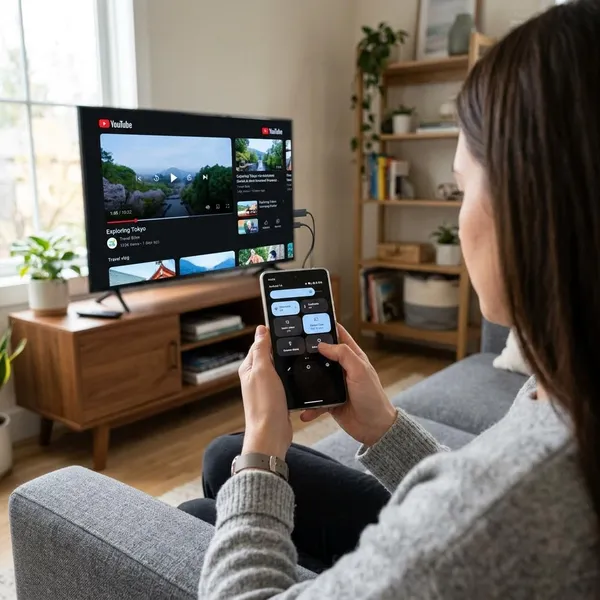
Android suele ser la opción más directa, aunque cada marca cambia el nombre del botón. Samsung usa Smart View, otros móviles hablan de Cast, Emitir, Transmitir o Pantalla inalámbrica. La idea es la misma: buscar una pantalla cercana y enviar lo que ves en el móvil.
Busca transmitir pantalla
Desliza el panel de ajustes rápidos y busca la función de transmisión. Si no aparece, entra en Ajustes y usa el buscador con palabras como “emitir”, “transmitir”, “cast”, “Smart View” o “pantalla inalámbrica”.
Para un uso rápido, como enseñar unas fotos familiares, no necesitas tocar mucho más. Para compartir algo privado o usar el móvil delante de otras personas, activa antes “No molestar” y cierra apps con notificaciones sensibles.
Selecciona el Fire TV Stick
Con el Fire TV ya en modo duplicación, toca su nombre cuando Android lo muestre. Si tarda, espera unos segundos: algunos móviles no actualizan la lista al instante, sobre todo si el WiFi está ocupado con descargas o streaming.
Acepta la conexión
Muchos móviles muestran un aviso antes de empezar porque todo lo que aparezca en la pantalla se verá también en la televisión. Acepta solo cuando estés listo. Si el aviso se queda bloqueado o vuelve atrás, cancela y repite el intento sin cerrar la pantalla de espera del Fire TV.
Ajusta orientación y volumen
Para vídeos, presentaciones o juegos sencillos, gira el móvil en horizontal para aprovechar mejor la tele. Si lo dejas en vertical, lo normal es que la imagen quede más pequeña y con franjas laterales.
Prueba también el audio. En algunos modelos el sonido pasa a la televisión; en otros puede quedarse en el teléfono o necesitar que subas el volumen multimedia, no solo el volumen general.
Desconecta al terminar
Cuando acabes, vuelve al mismo botón de transmisión y toca “Desconectar” o “Detener”. Es mejor que simplemente bloquear el móvil, porque así se corta la sesión, se libera la red y se evita gastar batería sin darte cuenta.
Enviar pantalla desde Windows
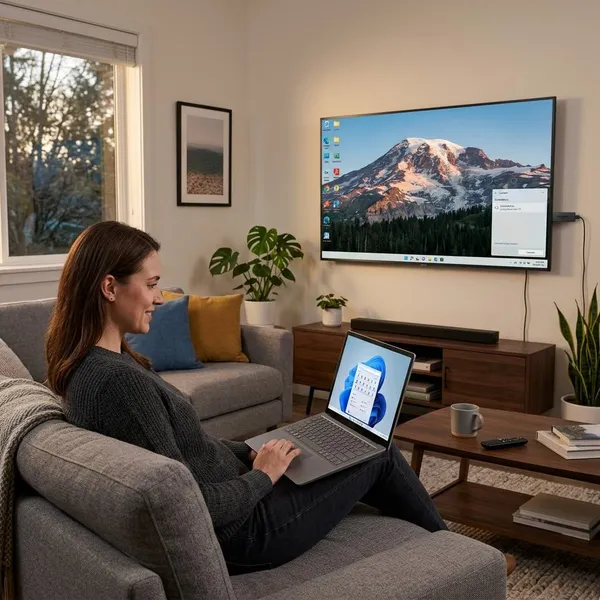
Windows es útil si quieres enseñar una presentación, una web, un documento o usar la tele como segunda pantalla. Para ver contenido con mucho movimiento también puede servir, pero conviene comprobar el retraso: no todos los portátiles responden igual con proyección inalámbrica.
Abre proyectar o conectar
Pulsa Windows + K para abrir el panel de pantallas inalámbricas. También puedes llegar desde la configuración de pantalla, pero el atajo es más cómodo si ya tienes el Fire TV Stick esperando la conexión.
Busca una pantalla inalámbrica
Windows debe buscar una pantalla inalámbrica, no un dispositivo Bluetooth. Si no aparece ningún receptor, revisa que el portátil esté conectado al mismo WiFi que el Fire TV y que la función de proyección inalámbrica esté disponible en tu equipo.
Elige duplicar o extender
Elige “Duplicar” si quieres que la televisión muestre exactamente lo mismo que el portátil. Es lo más simple para enseñar algo a otra persona o ver una web en grande.
- Duplicar: mejor para presentaciones simples, vídeos o enseñar una pantalla.
- Extender: mejor si quieres usar la tele como segundo escritorio.
- Solo segunda pantalla: útil si quieres apagar la pantalla del portátil y mirar solo la tele.
Selecciona el Fire TV Stick
Haz clic en el Fire TV Stick cuando aparezca. Durante la conexión, la pantalla puede parpadear o cambiar de resolución unos segundos; eso es normal mientras Windows ajusta la salida de vídeo.
Si no termina de conectar, vuelve a poner el Fire TV en modo duplicación y repite la búsqueda. No cambies varios ajustes a la vez, porque después será más difícil saber qué solucionó el problema.
Revisa audio y resolución
Si la imagen se ve cortada, borrosa o con bordes, entra en la configuración de pantalla de Windows y ajusta la resolución o la escala. Para el sonido, abre el icono de volumen y comprueba si la salida sigue siendo el portátil o si aparece la pantalla inalámbrica.
Conclusión
La forma más fiable de duplicar la pantalla es seguir siempre el mismo orden: preparar el Fire TV, confirmar la misma red WiFi y conectar desde Android o Windows. Si solo quieres enseñar algo puntual, la duplicación suele bastar; si buscas jugar sin retraso o ver contenido durante horas, haz una prueba corta antes y quédate con la opción que tenga mejor sonido, imagen y estabilidad.
FAQS
Se puede enviar pantalla de iPhone a Fire TV Stick
Sí, pero normalmente no funciona igual que en Android. Lo habitual es usar una app receptora compatible con AirPlay en el Fire TV Stick y conectar ambos dispositivos a la misma red WiFi.
Hace falta estar en la misma red WiFi
Sí, es una de las primeras comprobaciones. Si uno está en red de invitados, datos móviles, VPN o una red separada del router, lo normal es que el Fire TV no aparezca.
Cómo activar duplicar pantalla en Fire TV Stick
Mantén pulsado el botón de inicio del mando y busca la opción de duplicación o modo espejo. Si no aparece ahí, entra en Configuración y revisa los apartados de pantalla, sonido o dispositivos.