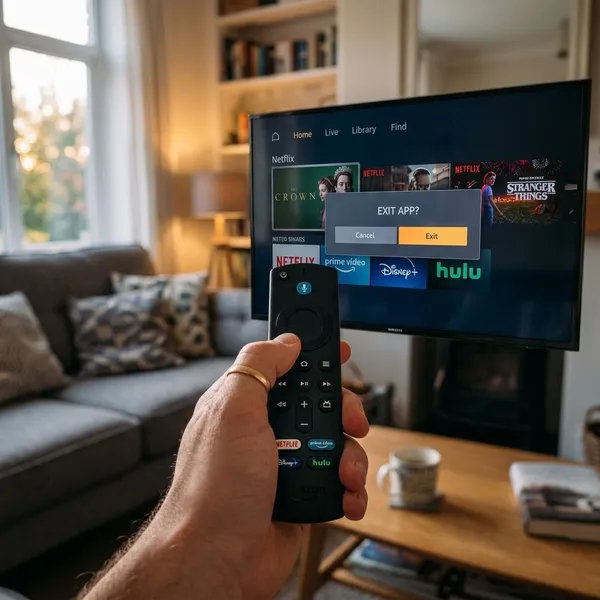
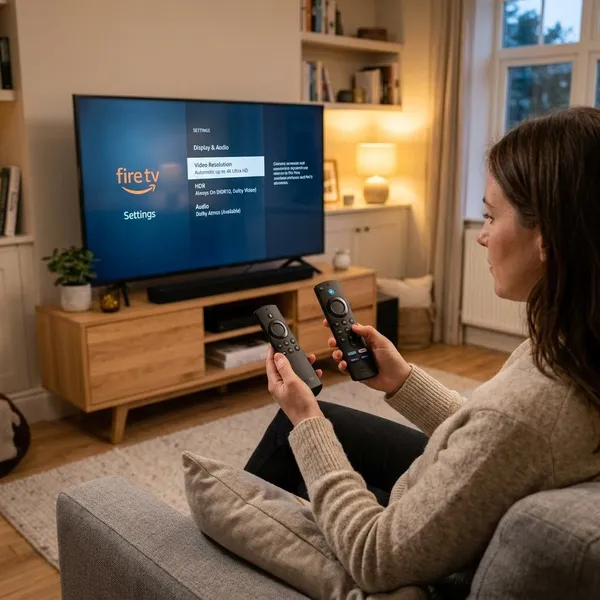
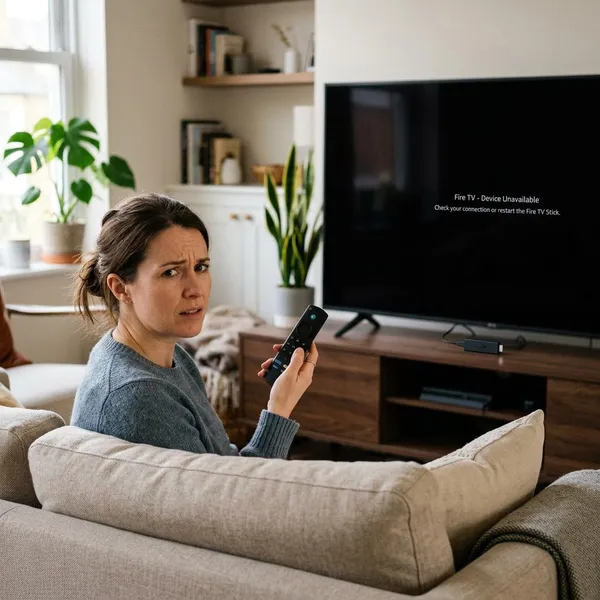
Para duplicar la pantalla del iPhone en un Fire TV Stick, lo normal es usar AirPlay a través de una app receptora instalada en el Fire TV. Algunos modelos o televisores con Fire TV pueden tener opciones compatibles sin instalar nada, pero si el iPhone no detecta el dispositivo, casi siempre conviene empezar por la red WiFi y por la app receptora abierta en la tele.
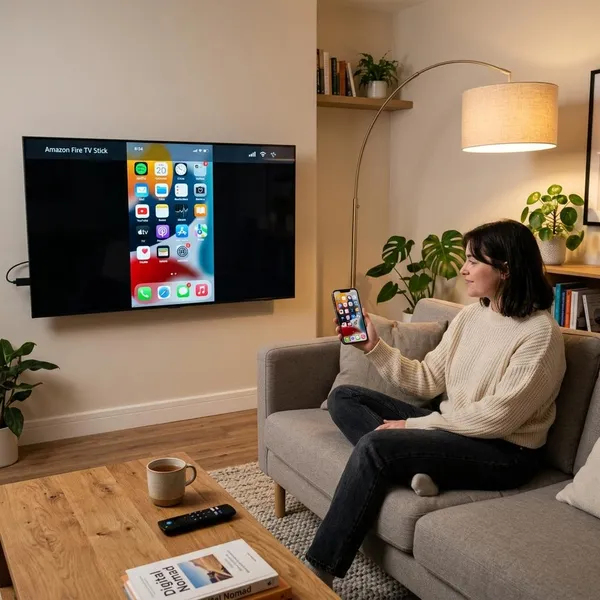
Cómo duplicar el iPhone en Fire TV Stick
El orden importa más de lo que parece: primero prepara el Fire TV para recibir la señal y después inicia la duplicación desde el iPhone. Si lo haces al revés, es fácil que el móvil no encuentre nada aunque ambos dispositivos funcionen bien.
Antes de tocar ajustes raros, confirma tres puntos básicos: el Fire TV está encendido, el iPhone usa la misma red WiFi y la app receptora está abierta si tu modelo no admite AirPlay directamente.
Instalar y abrir una app receptora en Fire TV
En muchos Fire TV Stick hace falta instalar una app que actúe como receptor AirPlay. Busca en la tienda de Amazon una aplicación compatible, como AirScreen u otra similar, instálala y ábrela en la televisión.
Activar la recepción mediante AirPlay
Dentro de la app receptora, revisa que el modo AirPlay esté activado. Algunas aplicaciones aceptan varios protocolos, como Cast o Miracast, y no siempre dejan AirPlay listo por defecto.
- Busca un ajuste llamado AirPlay, Apple o Screen Mirroring.
- Actívalo y espera unos segundos. El receptor puede tardar un poco en anunciarse en la red.
- No cierres la app. Si queda en segundo plano, puede dejar de ser visible para el iPhone.
Abrir Duplicar pantalla en el iPhone
Abre el Centro de control del iPhone y toca “Duplicar pantalla”. En modelos con Face ID se abre deslizando desde la esquina superior derecha; en modelos con botón de inicio, desde la parte inferior de la pantalla.
Espera unos segundos antes de cerrar la ventana. Si el Fire TV o la app receptora acaban de activarse, la detección no siempre es instantánea.
Seleccionar el Fire TV Stick
Cuando aparezca el nombre del Fire TV Stick, del televisor o de la app receptora, tócalo para iniciar la conexión. Si hay varios dispositivos en casa, fíjate bien en el nombre: elegir el receptor equivocado es una forma rápida de pensar que algo falla cuando en realidad estás enviando la imagen a otra pantalla.
Si la televisión muestra un código, introdúcelo en el iPhone. Ese paso suele aparecer la primera vez y sirve para evitar conexiones accidentales desde otros móviles cercanos.
Confirmar que funcionan la imagen y el sonido
No des por terminada la configuración solo porque el iPhone diga que está conectado. Abre una foto, gira la pantalla y reproduce un vídeo corto para comprobar imagen, retraso y sonido.
Cómo comprobar si puedes usar AirPlay sin otra app
Vale la pena comprobarlo antes de instalar nada, porque si tu Fire TV o tu televisor ya acepta AirPlay, la conexión será más simple y dependerás de menos aplicaciones. La comprobación no lleva mucho tiempo: mira los ajustes del Fire TV, busca el dispositivo desde el iPhone y activa AirPlay si aparece.
Revisar las opciones del Fire TV
Entra en la configuración del Fire TV y revisa apartados como pantalla, dispositivos conectados, red o preferencias. No todos los modelos muestran la función con el mismo nombre, así que busca términos relacionados con AirPlay, Apple o duplicación de pantalla.
Buscar el dispositivo desde el iPhone
Con el Fire TV encendido y activo, abre “Duplicar pantalla” en el iPhone. Si el dispositivo tiene compatibilidad directa, debería aparecer en la lista sin que hayas abierto ninguna app adicional.
Haz esta prueba después de confirmar que ambos usan la misma red WiFi. Si el Fire TV está en reposo, en una red de invitados o conectado a otra banda aislada del router, el iPhone puede no verlo aunque el soporte exista.
Activar AirPlay si aparece disponible
Si encuentras una opción de AirPlay en el Fire TV o en un televisor con Fire TV integrado, actívala y repite la búsqueda desde el iPhone. También puedes revisar si pide código siempre, solo la primera vez o nunca; en una casa con varios móviles, pedir código al menos la primera vez evita conexiones por error.
Usar una app receptora si no aparece
Si el iPhone no muestra el Fire TV después de revisar ajustes y red, instala una app receptora. Es la solución más habitual y, para un uso ocasional como enseñar fotos o una presentación rápida, suele ser suficiente.
Soluciones si el iPhone no detecta el Fire TV Stick
Cuando el iPhone no detecta el Fire TV Stick, lo más efectivo es seguir un orden simple: red WiFi, reinicio, app receptora, VPN y actualizaciones. Cambiar ajustes al azar suele hacer perder más tiempo que revisar esos puntos uno por uno.
Comprobar que usan la misma red WiFi
Este es el primer punto que debes mirar. El iPhone y el Fire TV tienen que estar en la misma red local, no solo tener Internet. Si uno está en una red de invitados, conectado a otro router o usando datos móviles, no se encontrarán.
Comprueba el nombre de la red en Ajustes del iPhone y compáralo con el WiFi configurado en el Fire TV. Si coinciden y aun así no aparece, revisa si el router tiene aislamiento de clientes, una opción habitual en redes de invitados que impide que los dispositivos se vean entre sí.
Reiniciar el iPhone y el Fire TV Stick
Reiniciar puede parecer básico, pero suele resolver fallos temporales de detección. Apaga y enciende el iPhone, y reinicia el Fire TV desde sus ajustes o desconéctalo de la corriente unos segundos.
Volver a abrir la app receptora
Cierra la app receptora del Fire TV y ábrela de nuevo. Algunas aplicaciones parecen activas, pero dejan de anunciarse en la red después de entrar en reposo o de pasar un rato en segundo plano.
- Abre la app en la televisión.
- Confirma que AirPlay sigue activo.
- Vuelve al iPhone y repite “Duplicar pantalla”.
Desactivar temporalmente la VPN
Una VPN puede impedir que el iPhone vea dispositivos dentro de la red local. Apágala unos minutos en el iPhone, o en el router si la tienes configurada allí, y prueba otra vez.
Actualizar ambos dispositivos
Actualiza iOS, Fire OS y la app receptora si el problema persiste. Las actualizaciones corrigen fallos de compatibilidad, pero conviene reiniciar después de instalarlas para probar la conexión desde cero.
Si el fallo empezó justo tras actualizar una app receptora, revisa valoraciones recientes o prueba otra alternativa. A veces el problema no está en tu red, sino en una versión concreta de la aplicación.
Alternativas para conectar el iPhone a la televisión
Duplicar toda la pantalla no siempre es la mejor opción. Para ver una película, una conexión directa desde la app puede ser más estable; para una presentación importante, un cable HDMI puede evitar sorpresas; y si usas mucho dispositivos Apple, quizá te compense una pantalla o reproductor con AirPlay integrado.
Enviar contenido desde una app compatible
Si solo quieres ver un vídeo, escuchar música o mostrar fotos, revisa si la app tiene un botón para enviar contenido a la televisión. Suele ser más estable que duplicar toda la pantalla, porque no refleja cada movimiento del iPhone.
También es la primera alternativa que probaría si una película aparece en negro al duplicar. Muchas plataformas bloquean la duplicación por protección de contenido, pero sí permiten reproducir desde su propio botón de envío.
Usar un adaptador de iPhone a HDMI
Un adaptador de iPhone a HDMI es menos cómodo, pero más fiable cuando no quieres depender del WiFi. Conectas el iPhone al adaptador, el adaptador al televisor con un cable HDMI y seleccionas esa entrada en la tele.
Utilizar un televisor compatible con AirPlay
Si tu televisor ya es compatible con AirPlay, puedes conectar el iPhone directamente sin pasar por el Fire TV Stick. Activa AirPlay en los ajustes de la tele, abre “Duplicar pantalla” en el iPhone y selecciona el televisor.
Esta opción suele ser más limpia cuando el soporte viene integrado por el fabricante. Antes de instalar varias apps en el Fire TV, merece la pena mirar el menú de red o conectividad del propio televisor.
Elegir un dispositivo con AirPlay integrado
Si vas a comprar un reproductor o renovar la configuración del salón, piensa en cuánto usas iPhone o iPad en casa. Para un uso esporádico, una app receptora en Fire TV puede bastar; para compartir pantalla a menudo, AirPlay integrado ahorra pasos y reduce fallos.
En hogares donde varias personas usan dispositivos Apple, esta diferencia se nota más. Menos explicaciones, menos apps abiertas y menos dudas sobre qué nombre seleccionar en la lista.
Conclusión
Si quieres duplicar el iPhone en un Fire TV Stick, empieza por lo práctico: misma red WiFi, receptor AirPlay activo y prueba corta de imagen y sonido. Para fotos, presentaciones y uso puntual, una app receptora suele resolverlo; para vídeos protegidos o situaciones donde no puede fallar, es mejor usar el envío propio de la app, un televisor con AirPlay o un adaptador HDMI.
FAQS
¿Por qué se ve la pantalla en negro al reproducir una película?
Normalmente ocurre por protección de contenido de la plataforma. La conexión puede estar bien aunque el vídeo se bloquee; prueba el botón de envío de la app o una salida HDMI si necesitas comprobar otra opción.
¿Funciona el mismo proceso con un iPad?
Sí. En el iPad se usa también el Centro de control y la opción “Duplicar pantalla”, siempre que el receptor AirPlay esté activo y ambos dispositivos compartan la misma red WiFi.
¿La duplicación de pantalla consume datos móviles?
La duplicación entre el iPhone y el Fire TV usa la red WiFi local. Los datos móviles solo entrarían en juego si el iPhone reproduce contenido de Internet usando datos en vez de WiFi.