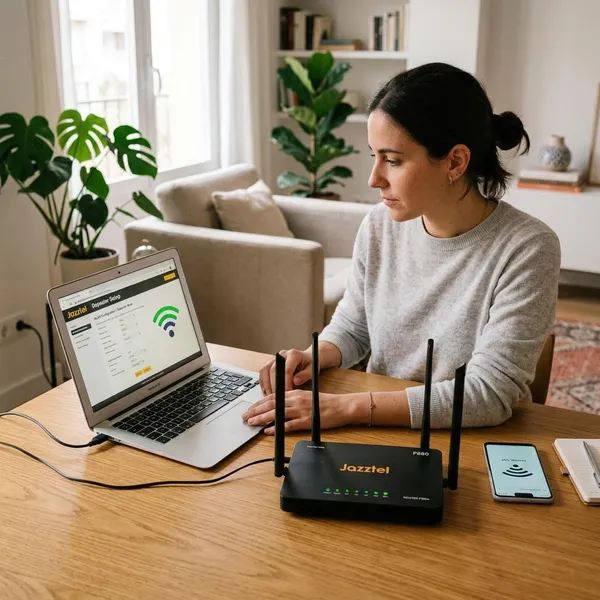
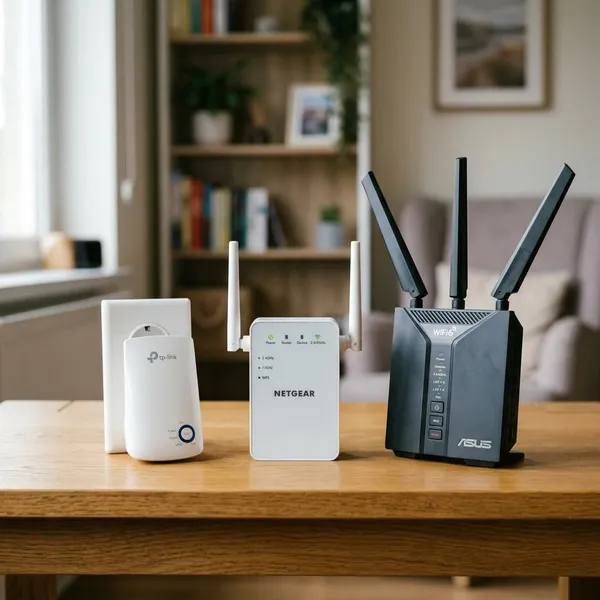
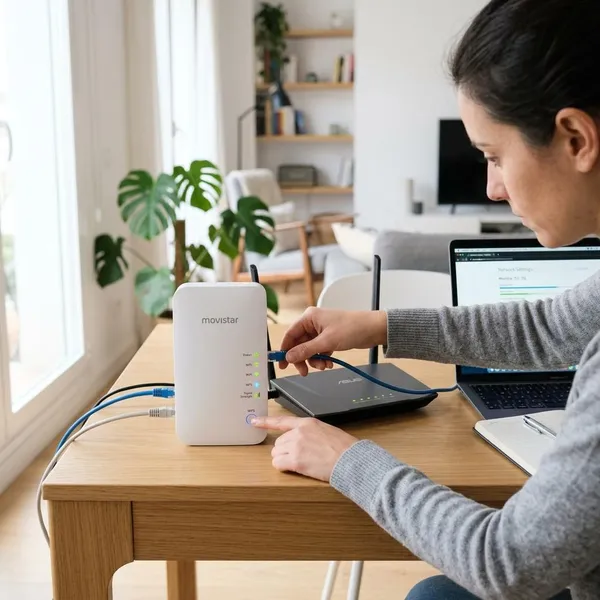
Si quieres cortar la señal inalámbrica pero mantener internet por cable, no apagues el router completo: desactiva solo el WiFi desde el botón WLAN, el panel del router, la app del operador o un horario programado. Lo primero es comprobar si necesitas un apagado puntual, más control por bandas o una rutina automática, porque cada método sirve mejor para una situación distinta.
Desconectar el WiFi sin apagar el router rápido
La forma más rápida suele ser el botón físico del router, pero no siempre es la más precisa. Si solo quieres apagar el WiFi esta noche mientras un ordenador sigue conectado por cable, el botón puede bastar. Si necesitas decidir entre 2.4 GHz y 5 GHz, o no quieres afectar una cámara o una impresora, es mejor usar el panel o la app.
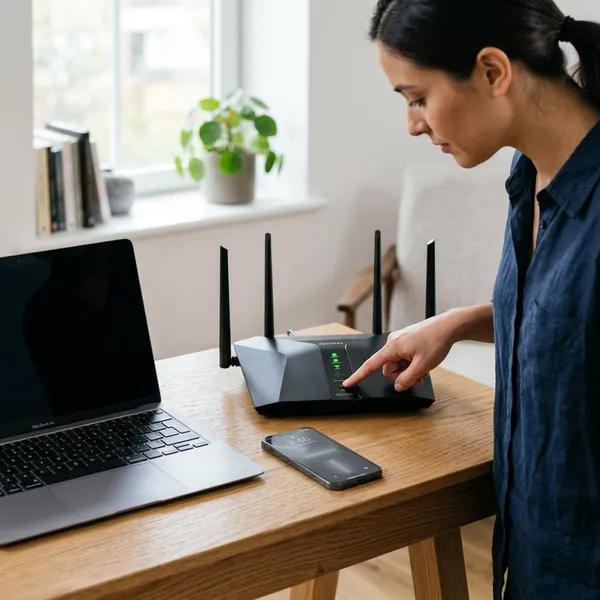
Usa el botón WiFi o WLAN
Busca un botón marcado como WiFi, WLAN o con un icono de ondas. En muchos modelos, mantenerlo pulsado unos segundos desactiva la señal inalámbrica sin cortar el router ni las conexiones Ethernet.
Ten cuidado si el botón comparte función con WPS. Una pulsación corta puede iniciar el emparejamiento WPS en vez de apagar el WiFi, así que conviene mirar la luz inalámbrica antes de darlo por hecho.
Entra al panel del router
Para tener más control, entra desde un navegador a una dirección local como 192.168.1.1 o 192.168.0.1. Después busca un apartado llamado WiFi, Wireless, WLAN o Red inalámbrica.
- Apagado total: desactiva todas las bandas si no quieres que ningún dispositivo se conecte por WiFi.
- Solo una banda: apaga 5 GHz o 2.4 GHz si tu router permite gestionarlas por separado.
- Red de invitados: revisa si sigue activa aunque hayas apagado la red principal.
Prueba la app del operador
La app del operador suele ser la opción más cómoda desde el móvil si tu router es compatible. Normalmente encontrarás la función en zonas como red doméstica, conectividad, dispositivos o configuración del router.
No todas las apps permiten apagar el WiFi completo. Algunas solo pausan dispositivos concretos, algo útil si el problema es limitar un móvil o una consola, pero no si quieres dejar de emitir toda la red inalámbrica.
Programa horarios de apagado
Si vas a hacerlo cada noche, no merece la pena pulsar el botón a diario. Un horario automático evita olvidos y mantiene el router encendido para los equipos por cable.
Antes de activarlo, piensa en los dispositivos que trabajan sin que los mires: cámaras, timbres inteligentes, enchufes, bombillas, impresoras o asistentes de voz. Si alguno depende del WiFi, se quedará sin conexión durante esa franja.
Apagar el WiFi con el botón del router
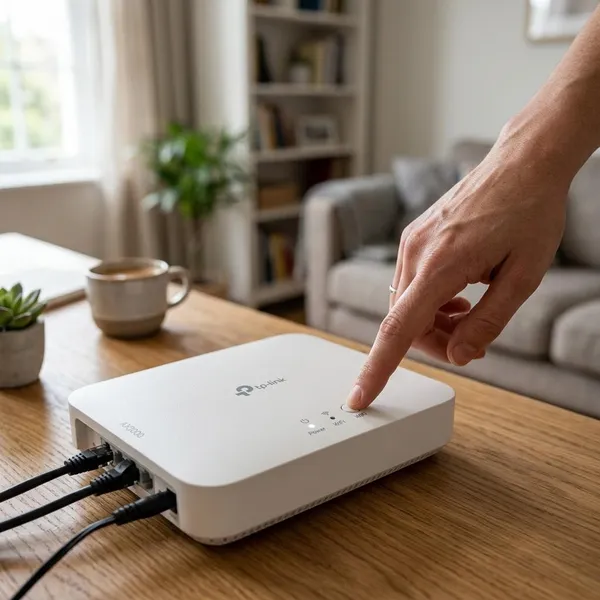
El botón físico es ideal para un apagado puntual: por ejemplo, una noche concreta, una prueba rápida o cuando quieres dejar internet solo en un PC conectado por cable. La parte delicada es identificar bien el botón, porque en algunos routers hay botones de WPS, encendido y reset muy cerca unos de otros.
Busca WiFi o WLAN
Revisa los laterales, la parte trasera y el frontal del router. El botón correcto suele decir WiFi, WLAN o mostrar unas ondas. No confundas ese botón con Reset, que suele estar hundido y puede borrar la configuración si se mantiene pulsado.
Mantén pulsado el botón
En muchos routers funciona manteniéndolo pulsado entre 2 y 5 segundos. No hace falta apretar fuerte; lo importante es mantener la pulsación y observar si cambia la luz WiFi.
- Confirma que no es el botón de reset.
- Mantén pulsado unos segundos.
- Espera medio minuto antes de comprobar desde el móvil.
Revisa la luz inalámbrica
La luz WiFi o WLAN debería apagarse, cambiar de color o parpadear antes de quedar desactivada. Si tu router tiene LEDs poco claros, abre la lista de redes en el móvil y actualízala: si tu red desaparece o ya no permite conexión, el apagado se ha aplicado.
Vuelve a activarlo igual
Para encenderlo otra vez, usa el mismo botón con una pulsación similar. Dale unos segundos al router para volver a emitir la red; a veces primero aparece una banda y después la otra. Si no vuelve, entra al panel y comprueba si el WiFi quedó desactivado desde la configuración interna.
Apagar el WiFi desde el móvil
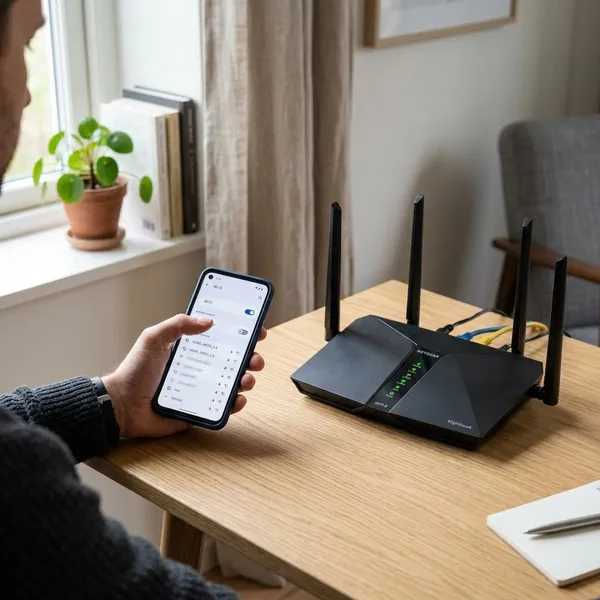
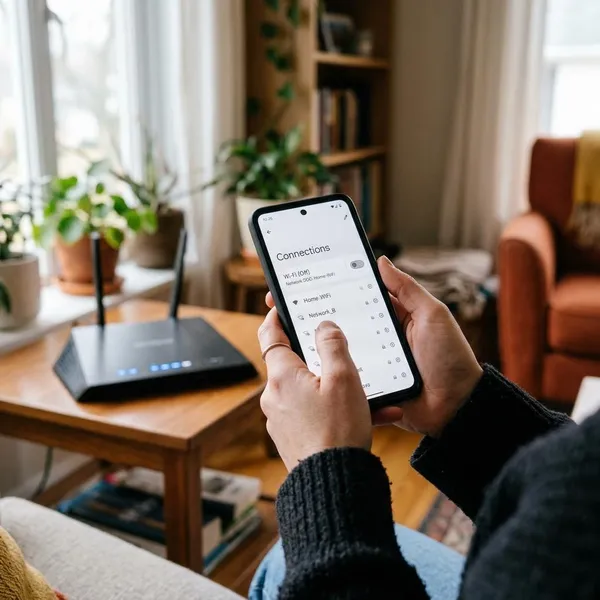
Desde el móvil puedes hacerlo de dos maneras: con la app del operador o entrando al panel web del router desde el navegador. Es la mejor opción si el router está en un sitio incómodo, si quieres apagar solo una banda o si prefieres ver exactamente qué estás cambiando antes de guardar.
App del operador
Inicia sesión en la app de tu compañía y busca opciones relacionadas con el router, la red doméstica o el WiFi. Si aparece un interruptor general de WiFi, podrás desactivarlo sin tocar físicamente el equipo.
Si solo ves una opción para pausar dispositivos, no es lo mismo que apagar la señal. Sirve para cortar el acceso de un móvil, una tablet o una consola, pero la red WiFi seguirá emitiéndose para otros aparatos.
Panel web desde navegador
Conéctate a la red de casa, abre el navegador del móvil y entra a la IP del router. Si no sabes cuál es, suele aparecer en la pegatina del equipo, en la app del operador o en los ajustes de red del propio teléfono.
Una vez dentro, gira el móvil en horizontal si el menú se ve estrecho. Muchos paneles antiguos no están pensados para pantallas pequeñas, y el botón de guardar cambios puede quedar fuera de vista.
Menú WiFi del router
Dentro del menú WiFi, fíjate en tres cosas antes de tocar nada: si hay un interruptor general, si las bandas aparecen separadas y si existe una red de invitados. Así evitas apagar solo una parte de la red creyendo que has cortado todo el WiFi.
| Lo que ves en el menú | Qué significa en la práctica |
|---|---|
| WiFi activado/desactivado | Normalmente controla toda la emisión inalámbrica. |
| 2.4 GHz y 5 GHz por separado | Puedes dejar una banda funcionando y apagar la otra. |
| Red de invitados | Puede seguir activa aunque apagues la red principal. |
Opciones según modelo
Algunos routers muestran la opción de forma clara; otros la esconden bajo nombres como Radio inalámbrica, Estado WLAN o Habilitar emisión. Si no la encuentras rápido, busca el modelo exacto del router y revisa una captura del menú: suele ahorrar más tiempo que entrar y salir de apartados al azar.
Programar el apagado del WiFi
Programar el WiFi tiene sentido cuando el apagado no es algo puntual, sino una rutina. Por ejemplo, si en casa se quiere cortar la conexión inalámbrica durante la madrugada, pero mantener activo un ordenador por cable, un decodificador o un sistema conectado por Ethernet.
Horario nocturno
El caso más común es fijar una franja de noche, como de 23:30 a 07:00. No hace falta que uses esas horas exactas: lo importante es elegir un horario que no choque con alarmas, cámaras, copias de seguridad o dispositivos que se actualizan mientras duermes.
Control parental
Si tu objetivo es limitar el uso de móviles, tablets o consolas, el control parental puede ser mejor que apagar todo el WiFi. Permite cortar internet a ciertos dispositivos sin dejar sin conexión a una cámara, una impresora o un asistente de voz.
Rutinas de descanso
Un horario automático también ayuda a crear una rutina clara: llegada cierta hora, la red deja de estar disponible sin tener que discutirlo cada noche. Para un uso familiar puede ser más constante que apagar el router manualmente cuando alguien se acuerda.
Si en casa hay teletrabajo, turnos nocturnos o dispositivos de seguridad, mejor no aplicar un corte general. En ese caso, limita equipos concretos o usa una red separada para no afectar lo que sí debe seguir funcionando.
Revisión antes de activar
Antes de dejar un horario fijo, haz una prueba corta en un momento en el que puedas corregirlo. Así sabrás qué deja de funcionar sin descubrirlo a la mañana siguiente.
- Cámaras y timbres: comprueba si pierden avisos o grabación.
- Impresoras y domótica: revisa si dependen solo del WiFi.
- Hora del router: confirma que no está desajustada.
- Red de invitados: verifica si también se apaga.

Conclusión
La mejor forma depende de lo que necesites: botón para un corte rápido, panel o app si quieres controlar bandas y redes, y programación si buscas una rutina. Antes de apagarlo, revisa primero los aparatos que dependen del WiFi; si hay cámaras, domótica o impresoras importantes, suele ser más sensato pausar dispositivos concretos que cortar toda la señal.
FAQS
Puedo apagar solo 5 GHz o 2.4 GHz
Sí, si tu router muestra controles separados para cada banda. Suele hacerse desde el panel web o la app; con el botón físico normalmente se apaga el WiFi de forma más general.
Cómo quitar el WiFi del router desde el móvil
Usa la app del operador o entra al panel del router desde el navegador del móvil. Busca el menú WiFi o WLAN, desactiva la emisión y guarda los cambios.
Qué pasa con cámaras o impresoras si apago el WiFi
Si funcionan solo por WiFi, perderán conexión mientras la red esté apagada. Si son importantes, usa control parental por dispositivo o deja activa la banda que necesiten.
Cómo volver a activar el WiFi
Actívalo con el mismo método que usaste para apagarlo: botón, app o panel web. Espera unos segundos y actualiza la lista de redes en el móvil si no aparece de inmediato.