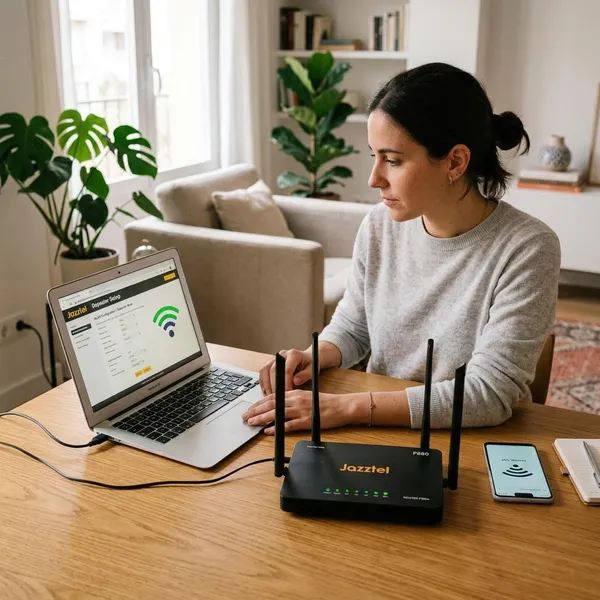
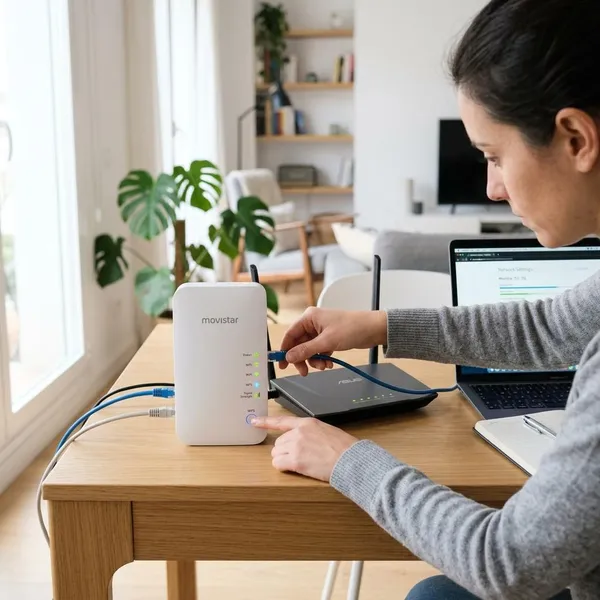
Para saber la contraseña del WiFi del router, empieza por lo más simple: mira la etiqueta del equipo y comprueba si esa clave sigue siendo la que se usa. Si no funciona, busca la contraseña en un móvil u ordenador que ya esté conectado; entrar al panel del router o resetearlo debería quedar para después.
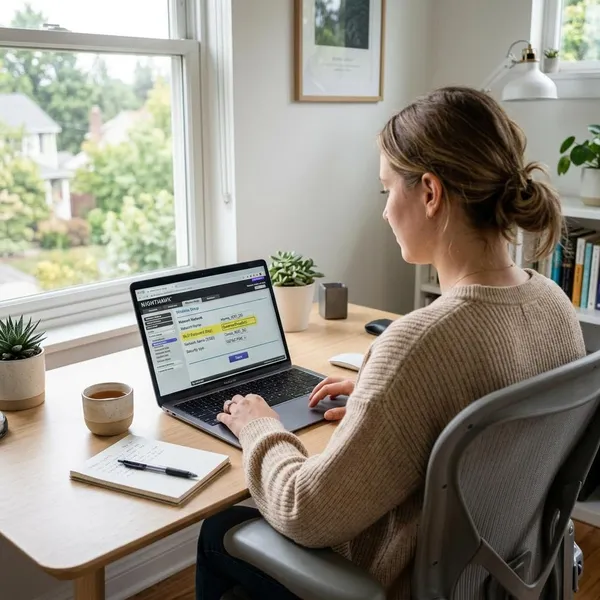
Cómo saber la contraseña del WiFi rápido
El orden importa, porque no todas las opciones tienen el mismo riesgo. Mirar la pegatina no cambia nada, revisar un dispositivo conectado tampoco suele afectar a la red, pero modificar el router o resetearlo sí puede dejar equipos sin conexión.
- Primero: revisa la etiqueta del router si nunca cambiaste la clave.
- Después: usa un móvil, portátil o tablet que ya esté conectado.
- Luego: entra al panel del router si necesitas ver o cambiar la clave actual.
- Solo al final: resetea si no tienes acceso por ningún otro camino.
Mira la pegatina del router
En muchos routers la contraseña de fábrica está impresa en una pegatina. Si la red nunca fue personalizada, esa clave suele bastar para conectar un móvil nuevo, una televisión o el portátil de una visita.
Busca nombres como WiFi Key, Wireless Key, WPA Key, WLAN Key, Password o clave WiFi. Copia respetando mayúsculas, minúsculas y números: un 0 confundido con una O puede hacerte perder varios minutos.
Revisa un dispositivo conectado
Si alguien cambió la contraseña hace tiempo, la pegatina puede estar desactualizada. En ese caso, lo más útil es mirar un dispositivo que ya navega por esa red, porque ahí estará guardada la clave que funciona ahora.
Entra al panel del router
El panel del router sirve para confirmar la contraseña activa o poner una nueva. Es la mejor opción cuando la clave de la etiqueta no funciona y no tienes ningún dispositivo que pueda mostrarla.
No conviene cambiar ajustes al azar. Entra solo en la zona de WiFi, Wireless o WLAN, revisa la clave y guarda cambios únicamente si estás seguro de que quieres sustituirla.
Resetea solo al final
Resetear devuelve el router a valores de fábrica y puede borrar el nombre de red, la contraseña actual y otros ajustes. Si tienes pocos dispositivos, quizá sea solo una molestia; si tienes cámaras, enchufes inteligentes, impresora, televisión y varios móviles, reconectarlo todo puede ser bastante pesado.
Antes de usar el botón de reset, intenta recuperar la clave desde un dispositivo conectado o desde el panel. Si aun así no puedes entrar, revisa las indicaciones del operador o del manual para saber qué se perderá al restaurar el equipo.
Dónde ver la contraseña en el router
La clave suele estar en una etiqueta física, pero cada fabricante la coloca donde quiere. Lo importante no es solo encontrar la pegatina, sino distinguir la contraseña WiFi de otros datos como el SSID, la IP del router, el PIN WPS o la clave de administrador.
Parte trasera del router
La parte trasera es uno de los sitios más habituales. Mira cerca de los puertos Ethernet, el conector de corriente o el botón de reset, porque muchos modelos colocan ahí la etiqueta con los datos básicos.
Base inferior del equipo
Muchos routers tienen la pegatina debajo. Levántalo con cuidado y busca una etiqueta con el nombre de red y la clave inalámbrica.
- No tapes la ventilación al volver a dejarlo en su sitio.
- No confundas la MAC o el número de serie con la contraseña.
- Compara pegatinas si hay una del fabricante y otra del operador.
Nombre de red o SSID
El SSID es el nombre de la red que aparece cuando buscas WiFi desde el móvil o el ordenador. Sirve para saber a qué red te estás conectando, pero no es la contraseña.
Clave WiFi o password
La línea que necesitas suele llamarse WiFi Key, Wireless Key, WPA Key, Password o clave WiFi. Esa es la contraseña para conectar dispositivos a internet por WiFi.
No la mezcles con la contraseña del router o de administración. La primera conecta móviles y ordenadores a la red; la segunda permite entrar al panel para cambiar ajustes.
Ver la contraseña desde un dispositivo conectado
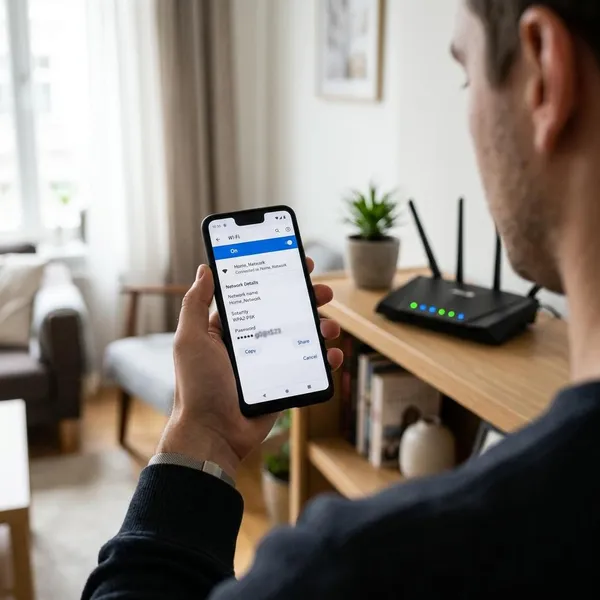
Cuando la clave impresa ya no sirve, un dispositivo conectado suele ser la forma más limpia de recuperar la contraseña real. La idea es sencilla: si ese móvil u ordenador entra al WiFi automáticamente, en algún sitio tiene guardada la clave o puede compartir la conexión.
Windows
En Windows puedes revisar la contraseña desde las propiedades de la red WiFi. Entra en la configuración de red, abre las opciones del adaptador inalámbrico y busca la pestaña de seguridad; la opción de mostrar caracteres revela la clave guardada.
Si prefieres usar comandos, abre el símbolo del sistema y ejecuta:
netsh wlan show profilesnetsh wlan show profile name="NombreDelWiFi" key=clear
El dato útil suele aparecer como contenido de la clave. Asegúrate de usar el nombre exacto de la red, sobre todo si tu ordenador guarda perfiles antiguos.
Mac
En Mac, abre Acceso a Llaveros, busca el nombre de la red y entra en sus detalles. Al marcar la opción para mostrar la contraseña, macOS te pedirá la clave del usuario, Touch ID o una confirmación similar.
Android
En muchos Android actuales basta con ir a Ajustes, entrar en WiFi o Red e Internet, tocar la red conectada y elegir Compartir. El móvil puede mostrar un código QR y, en algunos modelos, también la contraseña escrita.
Si solo necesitas conectar otro teléfono, el QR es suficiente. Si necesitas escribir la clave en una Smart TV o en un portátil, fíjate si aparece debajo del código.
iPhone y iCloud
En versiones recientes de iOS puedes tocar la red WiFi desde los ajustes y ver la contraseña tras identificarte con Face ID, Touch ID o el código del iPhone.
Si tu iPhone no muestra la clave, prueba desde un Mac con el llavero de iCloud activado. Compartir WiFi entre dispositivos Apple cercanos es cómodo, pero no siempre sirve si necesitas introducir la contraseña manualmente en un aparato que no es de Apple.
Entrar al router para ver o cambiar la clave
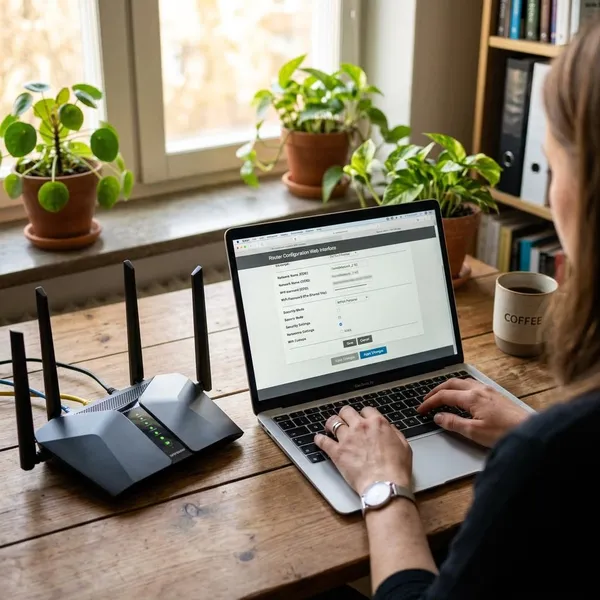
Entrar al router tiene sentido cuando quieres confirmar la clave activa, cambiarla por una nueva o revisar si las redes de 2.4 GHz y 5 GHz usan contraseñas distintas. Es más delicado que mirar una pegatina, pero no debería darte problemas si te limitas a la sección WiFi.
Busca la IP del router
La IP del router es la dirección que se escribe en el navegador para abrir el panel. Las más habituales son 192.168.1.1, 192.168.0.1 o 10.0.0.1, aunque puede variar según el operador.
- En Windows: busca la puerta de enlace predeterminada.
- En Mac: revisa los detalles de la conexión de red.
- En móvil: entra en la información avanzada del WiFi conectado.
Accede como administrador
El usuario y la contraseña de administrador no son la clave del WiFi. Sirven para gestionar el router, así que pueden aparecer en otra línea de la pegatina o haber sido cambiados por el operador o por quien instaló la red.
Si las credenciales no funcionan, no insistas probando combinaciones al azar. Revisa la app del operador, la documentación del equipo o el área de cliente antes de pensar en resetear.
Abre WiFi o Wireless
Dentro del panel, busca una sección llamada WiFi, Wireless, WLAN, Red inalámbrica o algo parecido. Normalmente la clave está en seguridad inalámbrica, no en apartados como DNS, puertos o cortafuegos.
Consulta o cambia la clave
La contraseña puede aparecer como Password, Pre-Shared Key, WPA Passphrase, Network Key o clave WiFi. Si está oculta, busca un icono de ojo o una casilla para mostrarla.
Si decides cambiarla, usa una clave que no dependa de datos obvios como nombres, fechas o direcciones. Para una casa con varios dispositivos compartidos, conviene que sea fácil de escribir pero no fácil de adivinar; para una red que usan invitados a menudo, puede ser mejor crear una red de invitados si el router lo permite.
Guarda los cambios
Después de cambiar la contraseña, pulsa Guardar, Apply o Save Settings. Algunos routers cortan el WiFi durante unos segundos o minutos mientras aplican la configuración.
Prueba primero con un solo dispositivo antes de reconectar todo lo demás. Si funciona, actualiza la clave en móviles, ordenadores, televisores y equipos domóticos; si no funciona, vuelve al panel desde un dispositivo conectado por cable o revisa si escribiste algún carácter mal.
Conclusión
La forma más sensata de recuperar la contraseña es ir de menor a mayor intervención: etiqueta del router, dispositivo conectado, panel de administración y reset solo si no queda alternativa. Así evitas borrar ajustes innecesariamente y tienes más opciones de recuperar la clave real sin convertir una duda sencilla en una tarde reconectando aparatos.
FAQS
Cómo saber la contraseña del WiFi si estoy conectado
Revísala desde el propio dispositivo conectado. En ordenadores suele estar en las opciones de red o en el llavero del sistema; en móviles, busca la opción de compartir o mostrar la red.
Dónde aparece la contraseña del WiFi en el router
Normalmente está en una pegatina situada detrás, debajo o en un lateral del router. La línea correcta suele incluir palabras como WiFi Key, Wireless Key, WPA Key o Password.
La contraseña del WiFi es la misma que la del router
No tiene por qué. La contraseña WiFi conecta dispositivos a la red; la contraseña del router abre el panel de administración para cambiar ajustes.
Qué pasa si reseteo el router
El router vuelve a la configuración de fábrica y puedes perder la clave actual, el nombre de red personalizado y otros cambios. Hazlo solo si no puedes recuperar el acceso por la etiqueta, un dispositivo conectado o el panel.