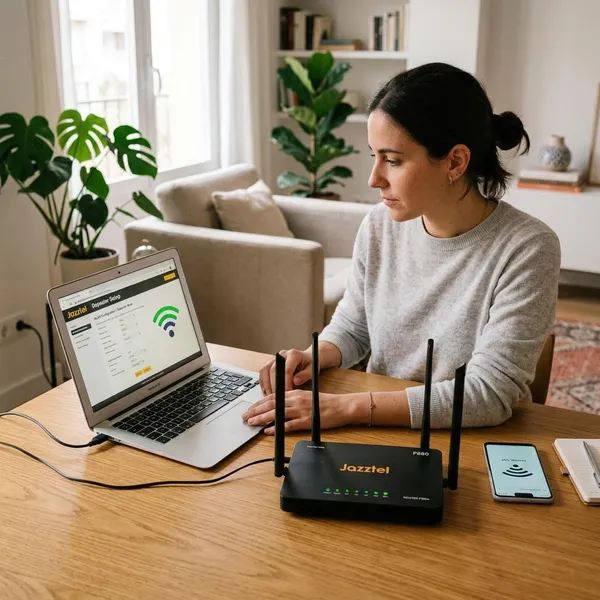
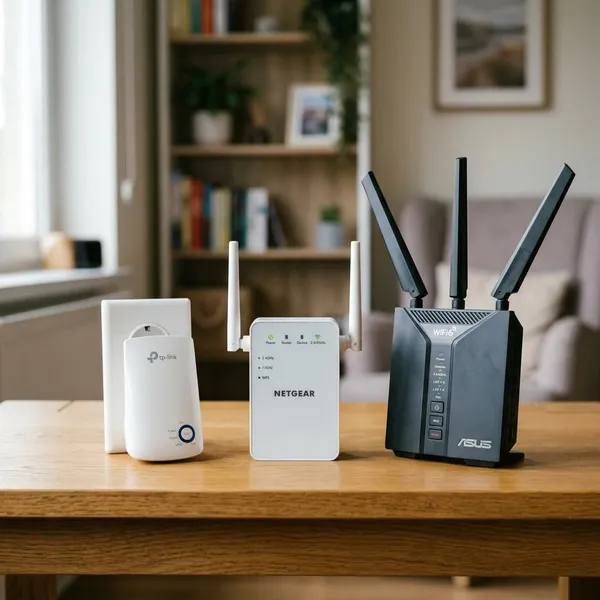
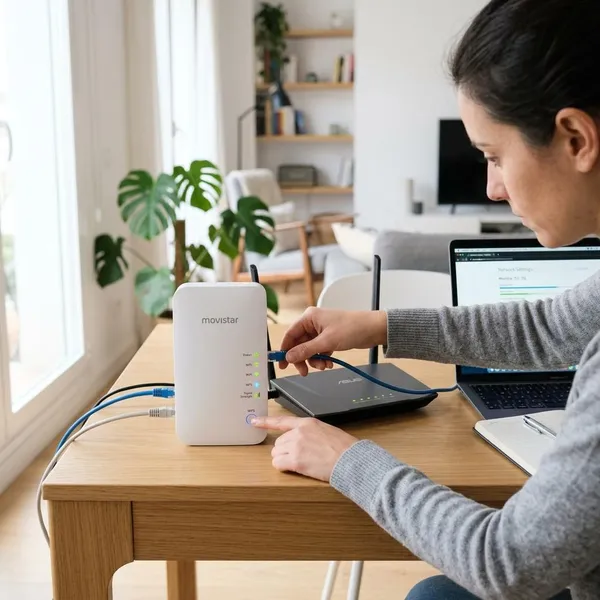
Para conectar un repetidor WiFi sin complicarte, configúralo primero cerca del router, enlázalo con WPS o con la app, y solo después muévelo a un punto intermedio. El error más común es ponerlo directamente en la habitación sin cobertura: si allí casi no llega señal, el repetidor tampoco tendrá una buena conexión que ampliar.
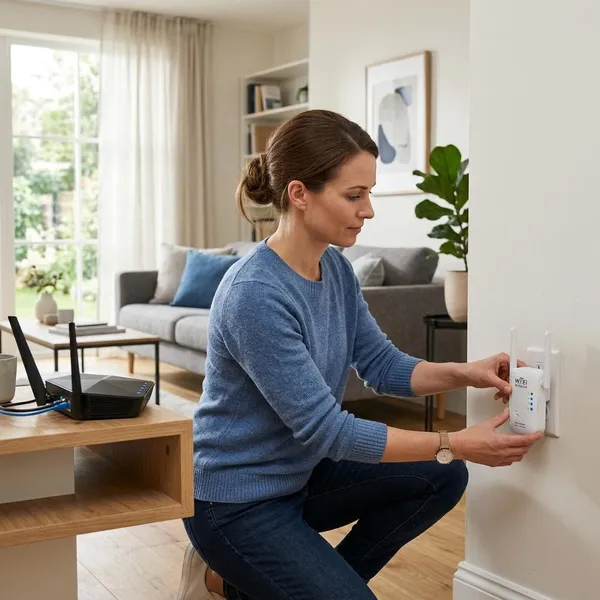
Cómo conectar un repetidor WiFi rápido
El orden importa más de lo que parece. Primero hay que conseguir que el repetidor se conecte bien al router; después ya se busca el enchufe donde realmente mejora la cobertura. Si quieres hacerlo rápido, ten a mano la contraseña del WiFi y, si el repetidor ya se usó antes, haz un reset antes de empezar.
Enchúfalo cerca del router
Conecta el repetidor en un enchufe cercano al router para la primera configuración. No es su ubicación final, solo sirve para que detecte la red principal con buena intensidad y no falle el enlace por falta de señal.
Si el dispositivo viene de otra casa o ya tuvo una red guardada, restablécelo a valores de fábrica. Es una pequeña pérdida de tiempo al principio, pero evita problemas raros como claves antiguas, nombres de red duplicados o intentos de conexión a un router que ya no existe.
Usa WPS o la app
Si tu router y tu repetidor tienen botón WPS, ese suele ser el camino más corto: pulsas WPS en el router, luego en el repetidor y esperas la luz de enlace. Para una instalación doméstica sencilla suele bastar.
- WPS: rápido y cómodo si no quieres tocar ajustes.
- App del fabricante: mejor si quieres ver la señal, elegir banda o cambiar el nombre de la red extendida.
- Panel web: útil cuando la app falla o necesitas opciones más detalladas.
Elige tu red WiFi
Selecciona la red principal de tu casa, no una red vecina ni una red temporal del propio repetidor. Si aparecen dos nombres parecidos, fíjate si uno corresponde a 2.4 GHz y otro a 5 GHz.
Escribe la contraseña
Introduce la misma contraseña que usas para conectar el móvil o el portátil al WiFi de casa. Revisa mayúsculas, números y símbolos antes de guardar, porque un solo carácter mal escrito puede dejar el repetidor “conectado” en apariencia, pero sin internet real.
Muévelo a una zona intermedia
Cuando ya esté enlazado, desenchúfalo y colócalo entre el router y la zona donde falla la cobertura. No lo pongas en el punto muerto de la casa; debe estar donde todavía reciba una señal decente.
Prueba la señal
No te quedes solo con las barras del icono WiFi. Abre una página, reproduce un vídeo y haz una prueba en la zona donde antes fallaba. Si carga lento o se corta, mueve el repetidor un poco más cerca del router y vuelve a probar.
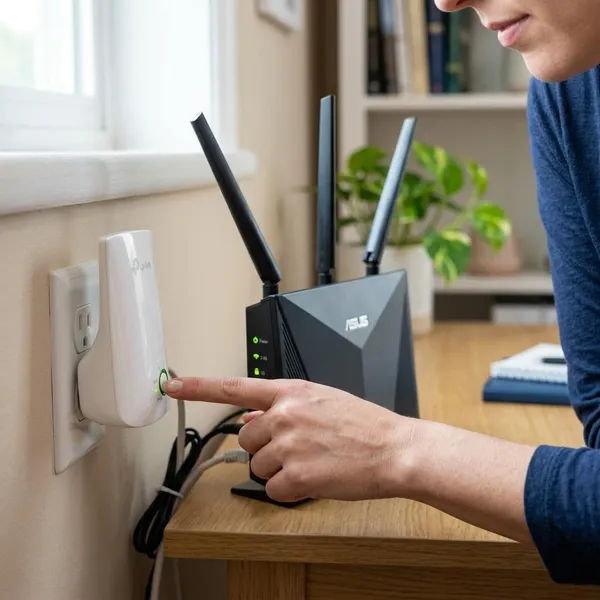
Conectar el repetidor WiFi con WPS
WPS es el método más cómodo cuando solo quieres ampliar la señal sin entrar en menús. Funciona bien si ambos equipos son compatibles y están cerca durante el emparejamiento. Si el router tiene WPS desactivado o no encuentras el botón, pasa directamente a la configuración manual.
Pulsa WPS en el router
Busca el botón WPS del router y púlsalo una vez. Normalmente una luz empieza a parpadear durante un tiempo limitado, que suele ser suficiente para activar el repetidor justo después.
Ten cuidado si el botón comparte función con reinicio o WiFi. Si no estás seguro, mira la etiqueta del router o el manual del operador antes de mantenerlo pulsado demasiado tiempo.
Pulsa WPS en el repetidor
Activa el WPS del repetidor dentro de la ventana de tiempo del router. Durante el emparejamiento, déjalo enchufado y no lo muevas; si se interrumpe el proceso, puede quedar a medias y tocará repetirlo.
Espera la luz de enlace
La confirmación suele aparecer como una luz fija, un cambio de color o un indicador de intensidad. Cada marca lo muestra de forma distinta, así que no te quedes con el color exacto: busca la señal de “conectado” o “link”.
- Luz estable: el enlace se ha creado.
- Luz roja o débil: hay conexión, pero la ubicación puede ser mala.
- Parpadeo continuo: el emparejamiento probablemente no terminó.
Comprueba la nueva señal
Conecta un móvil o un portátil a la red extendida y prueba si navega. Algunos repetidores crean una red con un nombre distinto, como “_EXT”; otros mantienen el mismo nombre del router. Para hacer pruebas, un nombre separado resulta más claro porque sabes exactamente a qué equipo estás conectado.
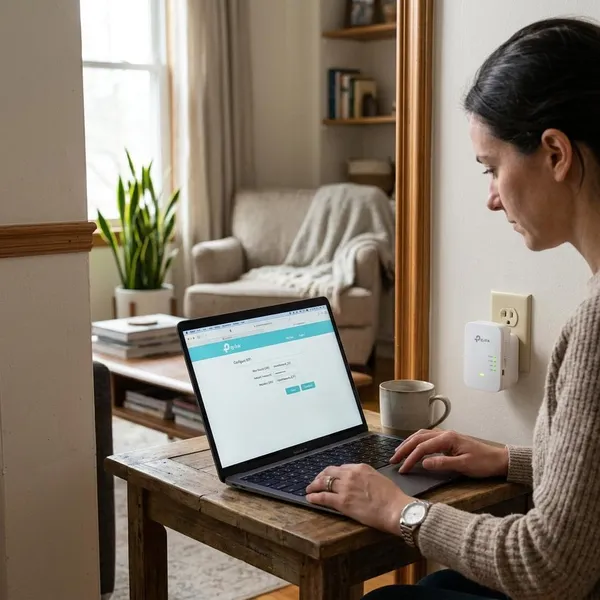
Configurar el repetidor WiFi sin WPS
La configuración sin WPS tarda un poco más, pero da más control. Es la mejor opción si quieres elegir la banda, cambiar el nombre de la red extendida o si el botón WPS del router no está disponible. Lo normal es conectarte primero a la red temporal del repetidor y completar el asistente desde una app o desde el navegador.
Conéctate al repetidor
Busca en el móvil u ordenador la red provisional que emite el repetidor. El nombre y la clave inicial suelen estar en una pegatina o en el manual. En esta fase puede aparecer “sin internet”, y eso es normal: todavía solo estás entrando al dispositivo para configurarlo.
Si esa red no aparece, espera a que termine de arrancar. Si sigue sin verse, haz un reset y vuelve a buscarla desde cero.
Abre la app o web
Entra en la app del fabricante o escribe en el navegador la dirección indicada por el repetidor. Puede ser una IP local o una dirección propia de la marca. Si la página no carga, casi siempre es porque el móvil se ha reconectado al WiFi habitual de casa en vez de seguir conectado al repetidor.
Selecciona tu red principal
El asistente mostrará las redes cercanas. Elige la tuya con calma, sobre todo si tienes nombres parecidos para 2.4 GHz y 5 GHz. Para una casa con muros gruesos o una planta superior, prioriza estabilidad; para una habitación cercana donde vas a ver vídeo en alta calidad, prioriza velocidad.
Escribe la contraseña
Escribe la clave del WiFi principal y revisa antes de guardar. Si el asistente permite elegir el nombre de la red extendida, puedes dejar el mismo SSID o crear uno distinto.
Guarda y reinicia
Guarda los cambios y espera a que el repetidor reinicie por completo. No lo desenchufes cuando desaparezca la red temporal; es parte del proceso. Cuando vuelva a estar disponible, prueba primero cerca del router. Si navega bien, ya puedes llevarlo al punto intermedio.
Dónde colocar el repetidor WiFi
La posición decide si el repetidor será útil o solo añadirá otra red lenta. Piensa en él como un puente: si recibe una señal floja, repetirá una señal floja. Lo ideal es probar varios enchufes y quedarse con el que combine buena recepción desde el router y buena salida hacia la zona débil.
Entre el router y la zona débil
El punto más razonable suele estar a medio camino, no en el extremo de la vivienda. Si el router está en el salón y el problema está en un despacho lejano, empieza probando en el pasillo o en una habitación anterior al despacho.
Para navegar, mensajería o uso puntual, una mejora moderada puede ser suficiente. Para trabajar todos los días, jugar online o hacer videollamadas largas, no aceptes una ubicación que dé cortes aunque el icono muestre buena cobertura.
Lejos de paredes gruesas
Evita enchufes pegados a muros de hormigón, pilares, esquinas muy cerradas o zonas donde la señal tenga que atravesar demasiados obstáculos. A veces un enchufe un metro más alejado, pero con un recorrido más abierto, funciona mejor que uno aparentemente más cercano.
Fuera de muebles cerrados
No escondas el repetidor dentro de un armario, detrás de la televisión o dentro de un mueble. Además de bloquear parte de la señal, puede calentarse más y rendir peor si permanece encendido todo el día.
- Mejor: enchufe visible, zona abierta y con algo de espacio alrededor.
- Peor: esquina baja, mueble cerrado o detrás de objetos grandes.
Cerca de una señal estable
Antes de dejarlo fijo, prueba con el móvil en ese mismo punto. Si allí ya cuesta cargar páginas o la conexión va y viene, el repetidor no hará milagros. Busca un enchufe donde el WiFi del router todavía funcione de forma constante.
Si tu modelo tiene luces de intensidad, úsalas como orientación, pero decide con una prueba real: cargar una web, abrir una app de vídeo o hacer una llamada corta. Esa comprobación vale más que confiar solo en un LED.
Conclusión
Un repetidor WiFi funciona bien cuando se configura cerca del router y se coloca después en un punto donde todavía recibe una señal estable. Si tienes prisa, WPS puede sacarte del paso; si quieres evitar dudas con bandas, nombres de red o contraseña, la app suele ser más segura. Si después de moverlo sigue habiendo cortes, el primer sospechoso no es el repetidor: casi siempre es una mala ubicación, una banda poco adecuada o una contraseña mal introducida.
FAQS
Dónde poner un repetidor WiFi
En un punto intermedio donde el WiFi del router aún funcione bien. Si lo pones justo donde no llega señal, ampliará una conexión débil y la experiencia seguirá siendo mala.
Por qué se conecta pero no da internet
Lo más probable es que la contraseña esté mal, que el enlace WPS no se haya completado o que el repetidor esté demasiado lejos del router. Configúralo de nuevo cerca del router y prueba internet antes de cambiarlo de enchufe.
Mejor usar 2.4 GHz o 5 GHz
Usa 2.4 GHz si hay distancia o paredes entre el router y el repetidor. Elige 5 GHz si están relativamente cerca y prefieres más velocidad para vídeo, descargas o trabajo en línea.