Si no ves las opciones de desarrollador en Fire TV Stick, normalmente no están eliminadas: están ocultas. La forma más rápida de recuperarlas es entrar en Configuración > Mi Fire TV > Acerca de y pulsar siete veces sobre el nombre del dispositivo. Después conviene comprobar el menú antes de tocar otros ajustes, porque muchas veces el problema es solo que Amazon lo mantiene escondido por defecto.
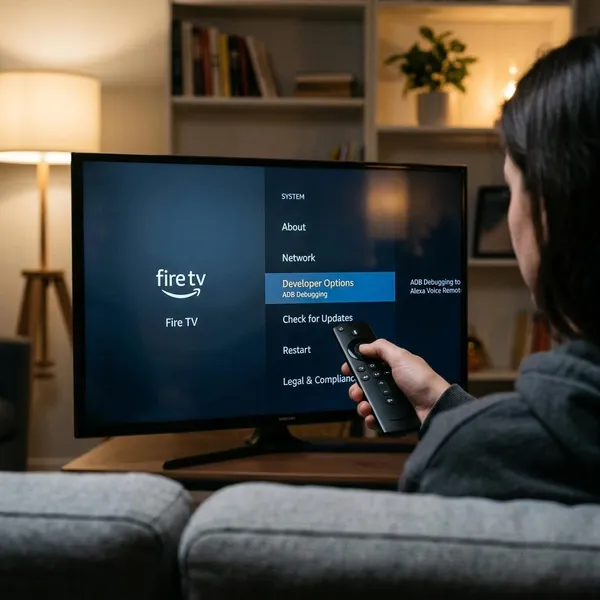
Cómo activar las opciones de desarrollador
El desbloqueo se hace desde los ajustes del propio Fire TV Stick, sin instalar aplicaciones, sin cambiar la cuenta de Amazon y sin borrar datos. Lo importante es pulsar sobre el elemento correcto: el nombre del dispositivo dentro de Acerca de, no la versión del sistema ni el almacenamiento.
Abrir Configuración
Desde la pantalla principal, ve al icono de engranaje para abrir Configuración. Si la interfaz va lenta, espera unos segundos antes de moverte por los menús; en algunos Fire TV Stick las pulsaciones se registran con retraso y eso puede hacer que parezca que el método no funciona.
Entrar en Mi Fire TV
Dentro de Configuración, busca Mi Fire TV. No lo confundas con Preferencias, Pantalla y sonido o los ajustes de una aplicación concreta, porque desde esos apartados no se activa el menú oculto.
Seleccionar Acerca de
Entra en Acerca de. Esta pantalla muestra datos del equipo, como el modelo, la versión de Fire OS y el almacenamiento, pero también es el punto donde se desbloquean las opciones de desarrollador.
Pulsar siete veces sobre el nombre del dispositivo
Coloca el cursor sobre el nombre del dispositivo y pulsa siete veces el botón central del mando. No hace falta hacerlo deprisa; es mejor hacerlo con calma y sin mover la selección. En algunos modelos aparece un aviso indicando que faltan varias pulsaciones o que ya eres desarrollador, aunque no todos muestran el mensaje con la misma claridad.
Volver a Mi Fire TV y comprobar el menú
Retrocede a Mi Fire TV y revisa si aparece Opciones de desarrollador. Si ya está visible, no tendrás que repetir las siete pulsaciones cada vez que quieras entrar. Si no aparece, no empieces a cambiar ajustes al azar: primero conviene repetir la activación y reiniciar, porque suelen ser las dos comprobaciones más efectivas.
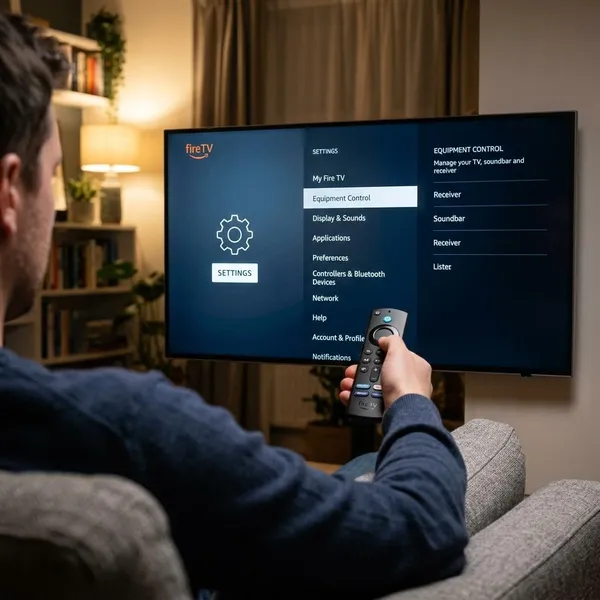
Qué ajustes aparecen en el menú
Cuando el menú vuelve a mostrarse, lo normal es encontrar funciones pensadas para tareas concretas, no para tenerlas siempre activadas. Si solo quieres instalar una APK una vez, tu caso es distinto al de alguien que usa ADB desde un ordenador para hacer pruebas frecuentes.
Depuración ADB
La depuración ADB permite que el Fire TV Stick se comunique con herramientas externas, normalmente desde un ordenador o mediante la red local. Sirve para enviar comandos, instalar apps manualmente o hacer pruebas técnicas.
Para un uso doméstico puntual, lo más sensato es activarla solo mientras la necesitas. Si vas a seguir un tutorial técnico durante diez minutos, enciéndela, termina la tarea y vuelve a apagarla.
Instalar apps desconocidas
Instalar apps desconocidas permite que una app concreta instale archivos APK que no vienen de la tienda de Amazon. No abre todo el sistema de golpe: eliges qué aplicación recibe ese permiso, por ejemplo un gestor de archivos o una herramienta de descarga.
- Uso puntual: autoriza la app, instala la APK y desactiva el permiso.
- Uso frecuente: mantén el permiso solo en la herramienta que realmente uses.
- Fuente dudosa: no instales el archivo, aunque el Fire TV te deje hacerlo.
Suspensión profunda en modelos compatibles
La suspensión profunda puede aparecer en algunos modelos o versiones de Fire OS. Está relacionada con el reposo del dispositivo y el consumo cuando no se usa. Si tu Fire TV Stick funciona bien y no tienes un motivo claro para cambiarla, es mejor dejarla como está.
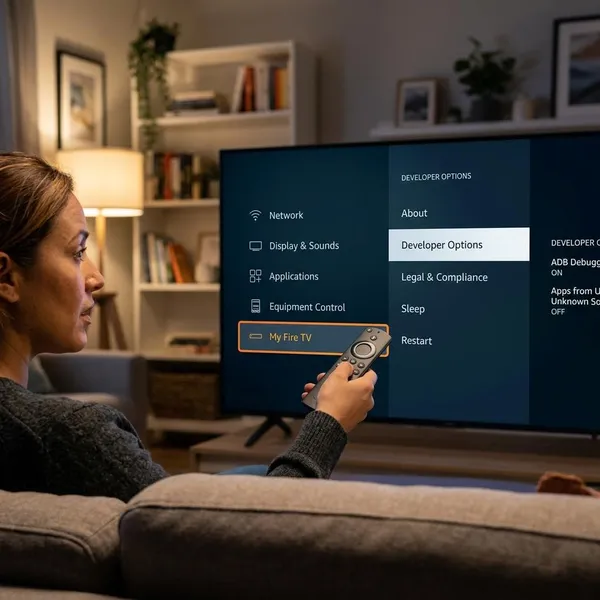
Qué hacer si el menú sigue oculto
Si has seguido la ruta correcta y el menú no aparece, empieza por las soluciones que no borran nada. En la mayoría de casos el fallo viene de una pulsación mal registrada, una interfaz lenta o una actualización pendiente, no de un problema grave del dispositivo.
Repetir las pulsaciones sobre el nombre del dispositivo
Vuelve a Configuración > Mi Fire TV > Acerca de y comprueba que estás sobre el nombre del dispositivo. Repite las siete pulsaciones sin moverte a otra línea. Este detalle importa: si pulsas sobre la versión de Fire OS, la red o el almacenamiento, no se desbloqueará el menú.
Reiniciar el Fire TV Stick
Un reinicio puede hacer que la interfaz cargue el cambio que ya se registró. Puedes hacerlo desde Mi Fire TV > Reiniciar. Si el sistema está bloqueado, desconectarlo de la corriente unos segundos también puede servir, siempre que no haya una actualización en curso.
Este paso no elimina tus apps ni tu cuenta. Es una buena opción si el Fire TV lleva muchas horas encendido, responde lento o muestra menús incompletos.
Instalar las actualizaciones pendientes
Entra en Configuración > Mi Fire TV > Acerca de y revisa si hay actualizaciones de Fire OS disponibles. Si aparece una actualización, instálala y deja que el dispositivo termine el proceso antes de volver a comprobar el menú.
Comprobar de nuevo la ruta del menú
La ruta que debes revisar es Configuración > Mi Fire TV > Acerca de. En algunos modelos la interfaz cambia de aspecto, pero la lógica suele ser la misma. Si tienes varios Fire TV en casa, fíjate también en el nombre del equipo para no seguir pasos pensando en otro modelo.
Restablecer el dispositivo solo como último recurso
Restablecer de fábrica debería quedar para el final, porque borra apps instaladas, sesiones iniciadas y ajustes personalizados. Solo tiene sentido si, además de no aparecer el menú, el Fire TV Stick sufre fallos constantes: bloqueos, ajustes que no abren, reinicios raros o errores después de actualizar.
Si el único problema es que no ves las opciones de desarrollador, agota antes las comprobaciones simples. Es mucho menos molesto repetir las siete pulsaciones o actualizar Fire OS que volver a configurar todo el dispositivo desde cero.
Cómo usar las opciones de desarrollador con seguridad
Activar el menú no es peligroso por sí mismo; el riesgo está en dejar permisos abiertos sin necesidad o instalar archivos que no sabes de dónde vienen. Para un Fire TV Stick de uso diario en casa, la regla práctica es sencilla: activa solo lo que necesitas, úsalo y vuelve a dejarlo cerrado.
Instalar aplicaciones de fuentes fiables
Si vas a instalar una APK, intenta descargarla desde la web oficial del desarrollador o desde una fuente reconocida. Una app modificada puede funcionar al principio y luego llenar el dispositivo de anuncios, pedir permisos extraños o provocar cierres inesperados.
Conceder permisos solo a las apps necesarias
Cuando actives Instalar apps desconocidas, concede el permiso únicamente a la app que hará la instalación. No tiene mucho sentido autorizar varias herramientas si solo vas a usar una.
- Permiso temporal: útil para instalar una APK concreta y apagarlo después.
- Permiso mantenido: razonable solo si instalas o actualizas APKs con frecuencia.
- Permiso a una app desconocida: mejor evitarlo si no sabes por qué lo pide.
Desactivar la depuración ADB después de usarla
Si activaste ADB para conectar el Fire TV Stick al ordenador, desactívalo al terminar. Dejarlo encendido no mejora el rendimiento ni hace más cómoda la instalación normal de apps; solo mantiene abierta una función técnica que quizá no vuelvas a usar en semanas.
Mantener Fire OS actualizado
Actualizar Fire OS ayuda a reducir fallos de menús, permisos y compatibilidad. No hace falta comprobarlo cada día, pero sí merece la pena revisarlo si una opción desaparece, una app empieza a fallar o el dispositivo se comporta de forma extraña después de mucho tiempo sin actualizar.
Conclusión
Cuando las opciones de desarrollador no aparecen, la primera comprobación debería ser siempre la misma: ir a Acerca de y pulsar siete veces sobre el nombre del Fire TV Stick. Si no se muestra al momento, repetir el gesto, reiniciar y actualizar suele resolverlo sin borrar nada. Una vez recuperado el menú, úsalo como una herramienta puntual: permisos justos, APKs fiables y ADB apagado cuando ya no haga falta.
FAQS
¿Por qué no aparece la opción Instalar apps desconocidas?
Porque normalmente está dentro de Opciones de desarrollador. Si ese menú sigue oculto, primero debes activarlo desde Mi Fire TV > Acerca de.
¿Es necesario activar la depuración ADB para instalar una APK?
No en la mayoría de casos. Si instalas la APK desde el propio Fire TV con una app de descarga o un gestor de archivos, suele bastar con permitir Instalar apps desconocidas.
¿Activar las opciones de desarrollador borra algún dato?
No. Mostrar el menú no borra aplicaciones, cuentas ni ajustes. Lo que sí borra datos es un restablecimiento de fábrica, que es un proceso diferente.
¿Los pasos cambian según el modelo de Fire TV?
Pueden cambiar algunos nombres visuales o mensajes en pantalla, pero el método habitual sigue siendo entrar en Mi Fire TV > Acerca de y pulsar varias veces sobre el nombre del dispositivo.