Para instalar una Android TV Box 4K sin complicarte, empieza por lo básico: HDMI al televisor, corriente con su adaptador, entrada HDMI correcta y configuración inicial en pantalla. Lo que más suele fallar no es la caja, sino elegir mal la fuente, usar un cable flojo o saltarse la conexión a internet antes de iniciar sesión.
Instalar una Android TV Box 4K rápido
Si quieres dejarla funcionando en pocos minutos, sigue este orden y no lo cambies demasiado: primero conecta, luego enciende, después configura. Es una instalación sencilla, pero conviene revisar tres cosas desde el principio: que haya imagen, que tenga internet estable y que la resolución no quede mal ajustada.
- Uso ocasional: con WiFi y las apps principales suele bastar.
- Uso diario o contenido 4K: mejor cable Ethernet si el router está cerca.
- TV antigua: funcionará si tiene HDMI, aunque no verás 4K real.
Conéctala al televisor por HDMI
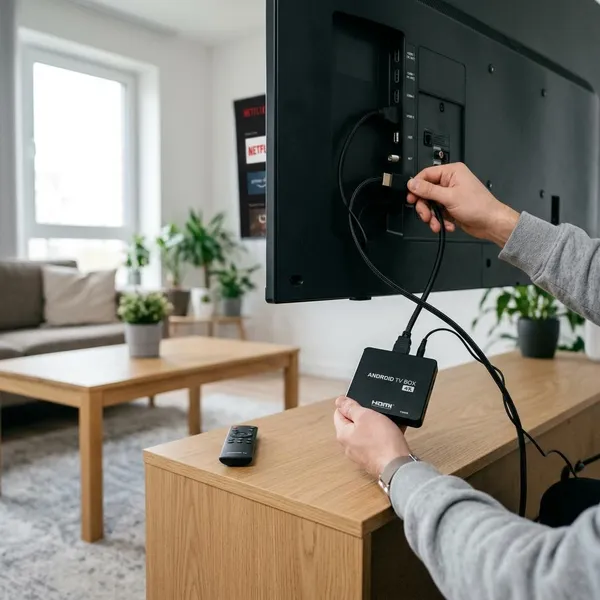
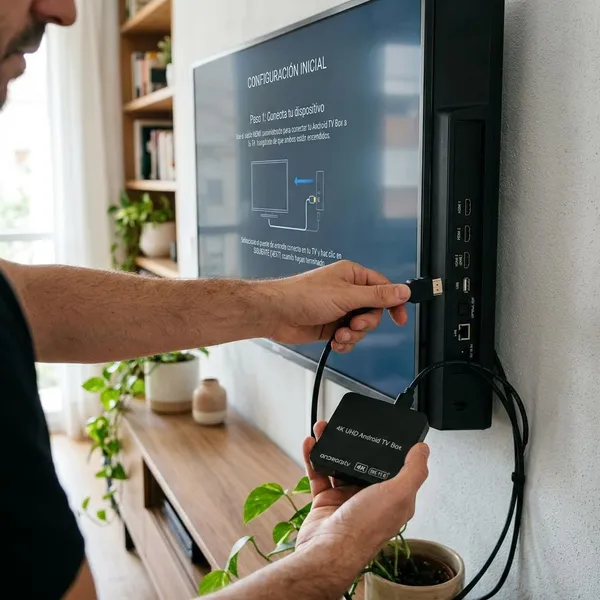
Conecta un extremo del cable HDMI a la Android TV Box y el otro a un puerto HDMI libre del televisor. Si tu TV tiene varios puertos, recuerda cuál usaste; ese detalle evita perder tiempo luego buscando por qué no aparece imagen.
Para una pantalla 4K, usa un cable HDMI en buen estado. No hace falta comprar el más caro, pero si el cable está doblado, flojo o muy viejo, puede provocar cortes, parpadeos o limitar la resolución.
Enchúfala a la corriente
Usa el adaptador de corriente que viene con la caja. Alimentarla desde un USB del televisor puede parecer cómodo, pero en muchos modelos no entrega energía suficiente y acaba causando reinicios o bloqueos.
Selecciona la entrada correcta
Con el mando del televisor, pulsa “Fuente”, “Input” o “Source” y elige el HDMI donde conectaste la caja. Si la pantalla sigue negra, prueba antes lo simple: espera unos segundos, cambia de HDMI y revisa que el cable esté bien insertado.
Sigue la configuración en pantalla
Cuando aparezca el asistente inicial, elige idioma, región, red y cuenta. Algunos modelos permiten copiar datos desde un móvil Android; es práctico si no quieres escribir contraseñas con el mando.
Conéctala a internet
La conexión a internet es necesaria para actualizar el sistema, entrar en Google Play y usar streaming. Si el router está al lado del televisor, Ethernet suele ser la opción más estable; si está lejos, WiFi de 5 GHz suele ir mejor que 2,4 GHz cuando la señal llega con fuerza.
Inicia sesión en Google
Iniciar sesión con Google permite descargar apps desde Google Play y usar servicios como YouTube. Si la caja la va a usar toda la familia, una cuenta separada para el salón puede evitar mezclas de historial, compras y recomendaciones.
Ajusta resolución y apps
Antes de instalar demasiadas aplicaciones, entra en los ajustes de pantalla y comprueba la resolución. Si tu televisor es 4K, debería aparecer una opción cercana a 3840 x 2160; si no aparece, revisa cable, puerto HDMI y compatibilidad del televisor.
Después instala solo lo esencial: una o dos plataformas de streaming, YouTube y un reproductor multimedia si vas a usar USB o archivos locales. En cajas con poco almacenamiento, llenarla el primer día suele empeorar la fluidez.
Conectar la Android TV Box al televisor
La conexión física parece la parte más simple, pero también es donde nacen muchos problemas: pantalla negra, audio que no sale o mando que no responde. Lo primero que conviene comprobar es que la caja esté bien alimentada, el HDMI no esté flojo y el televisor esté mirando la entrada correcta.
Inserta el cable HDMI
Inserta el cable sin forzar el conector. Si notas resistencia, revisa la orientación antes de empujar, porque un puerto HDMI dañado puede dejarte sin señal aunque la Android TV Box funcione perfectamente.
En algunos televisores hay puertos HDMI marcados como ARC, 4K, UHD o similares. Si tienes dudas, prueba primero el puerto que indique mejor compatibilidad con 4K o consulta el menú de entradas del televisor.
Conecta la alimentación
Conecta la fuente de alimentación a la caja y después al enchufe. Evita regletas saturadas o enchufes con mal contacto, sobre todo si vas a usar la TV Box durante muchas horas seguidas.
Enciende el televisor
Enciende la TV y espera un poco. El primer arranque puede tardar más de lo normal, especialmente si el dispositivo está preparando el sistema o detectando la salida de vídeo.
Elige el HDMI correcto
Selecciona el HDMI correspondiente desde el menú de fuentes. Si no recuerdas el número, prueba uno por uno; no desconectes todo antes de hacer esta comprobación.
- Hay logo pero luego pantalla negra: puede ser un ajuste de resolución incompatible.
- No aparece nada nunca: prueba otro cable HDMI o puerto.
- La imagen se corta al mover el cable: el cable o el conector no están firmes.
Empareja el mando
Si el mando es por infrarrojos, normalmente funciona al poner las pilas y apuntar a la caja. Si es Bluetooth, la pantalla suele pedir mantener pulsados dos botones para vincularlo.
Cuando el mando no responde, empieza por lo básico: pilas nuevas, distancia corta y reinicio de la caja. Para salir del paso, algunos modelos aceptan ratón o teclado USB durante la configuración inicial.
Configurar la Android TV Box por primera vez
La primera configuración decide cómo se comportará la caja en el uso diario. Aquí merece la pena ir un poco más despacio: idioma correcto, red estable, cuenta adecuada, permisos razonables y actualizaciones antes de instalar muchas apps.
Elige idioma y región
Selecciona el idioma que vas a usar y la región correcta. Esto afecta al teclado, a la hora, a los resultados de búsqueda y, en algunas apps, a la disponibilidad de servicios o métodos de pago.
Conecta WiFi o Ethernet
Si puedes elegir, usa Ethernet para streaming 4K, archivos pesados o uso diario intensivo. Para una instalación sencilla en una habitación donde el router está lejos, WiFi puede ser suficiente si la señal llega fuerte y estable.
| Situación en casa | Opción más sensata |
|---|---|
| Router junto al televisor | Ethernet para evitar cortes |
| Uso ligero de YouTube o apps básicas | WiFi estable suele bastar |
| Películas 4K o archivos grandes | Mejor cable si es posible |
Inicia sesión con Google
La cuenta de Google activa Google Play y facilita instalar aplicaciones. Si vas a compartir la TV Box con niños, invitados o varias personas, valora usar una cuenta dedicada para no mezclar recomendaciones ni compras.
Acepta permisos necesarios
Durante el asistente aparecerán permisos de voz, ubicación, diagnóstico o personalización. Acepta solo los que tengan sentido para tu uso: el micrófono sirve para búsqueda por voz, pero no es necesario para ver una plataforma de streaming.
Instala actualizaciones
Si el sistema ofrece una actualización, instálala antes de llenar la caja de apps. Puede corregir errores de red, compatibilidad con aplicaciones o problemas de vídeo que serían más molestos después.
Ordena la pantalla principal
Coloca arriba las apps que de verdad vas a usar y quita accesos que solo ocupan espacio visual. En una TV Box modesta, una pantalla menos cargada no hace milagros, pero sí la vuelve más cómoda y menos lenta de manejar.
Instalar aplicaciones en Android TV Box
Instalar apps es fácil, pero conviene hacerlo con un poco de filtro. La prioridad debería ser seguridad, compatibilidad con mando y rendimiento; no merece la pena convertir la pantalla principal en una colección de apps que apenas vas a abrir.
Abre Google Play
Abre Google Play desde la pantalla principal. Es la forma más segura de instalar aplicaciones porque facilita actualizaciones y reduce el riesgo de apps incompatibles o modificadas.
Si no aparece la tienda, comprueba que la cuenta de Google esté activa y que la conexión a internet funcione. A veces basta con esperar unos minutos tras el primer arranque o reiniciar la caja.
Busca tus apps principales
Empieza por las aplicaciones que usarás cada semana. Para la mayoría de hogares, eso suele ser una plataforma de streaming, YouTube, música y quizá un reproductor multimedia.
- Comprueba el nombre del desarrollador antes de instalar.
- Lee valoraciones recientes si la app tiene quejas de cierres o fallos con mando.
- Evita duplicados que prometen lo mismo que una app oficial.
Instala plataformas de streaming
Instala tus plataformas desde Google Play e inicia sesión con tus cuentas. Si una app no aparece, no siempre es culpa de la caja: puede depender de la región, la versión del sistema o la certificación del dispositivo.
Añade reproductores multimedia
Si vas a reproducir archivos desde USB, disco externo o red local, añade un reproductor multimedia compatible con varios formatos. Para quien solo ve streaming, este paso puede ser opcional; para quien guarda películas o vídeos propios, cambia bastante la experiencia.
Evita apps de origen dudoso
No instales APK de cualquier web solo porque una app no aparece en la tienda. El riesgo no es solo malware: también puedes acabar con publicidad invasiva, cierres constantes o permisos excesivos.
Conclusión
Una Android TV Box 4K queda bien instalada cuando la señal HDMI es estable, la corriente viene de su adaptador, la red no se corta y las apps instaladas son las que realmente vas a usar. Si algo falla al principio, revisa antes cable, entrada HDMI, alimentación y conexión; suelen ser causas más probables que un defecto grave del dispositivo.
FAQS
Se puede usar en una TV que no es 4K
Sí, siempre que la TV tenga entrada HDMI. La caja ajustará la imagen a la resolución compatible, aunque no verás contenido en 4K real en una pantalla HD o Full HD.
Por qué no da imagen al conectarla
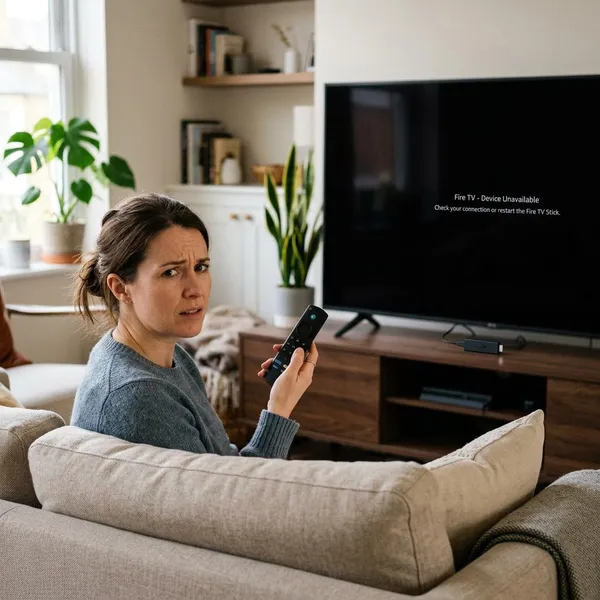
Lo más común es estar en el HDMI equivocado o tener un cable mal conectado. Prueba otra entrada, otro cable y reinicia la caja desconectándola unos segundos de la corriente.
Cómo instalar aplicaciones
Abre Google Play, busca la app y pulsa instalar. Si no aparece, puede que no sea compatible con Android TV, con tu región o con el modelo concreto de la caja.