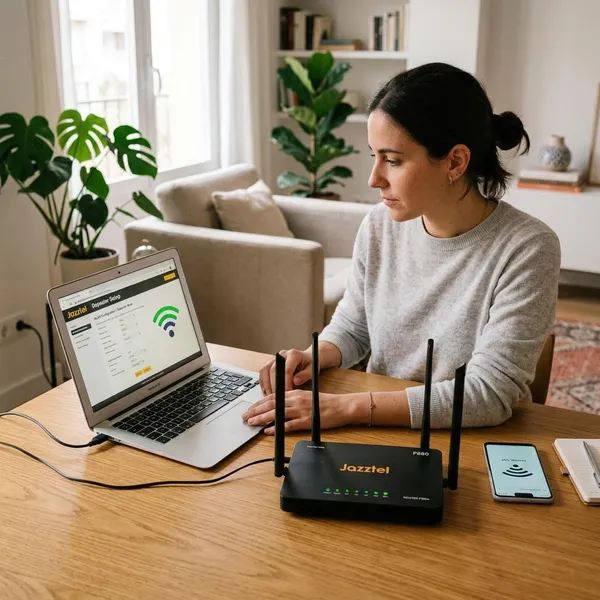
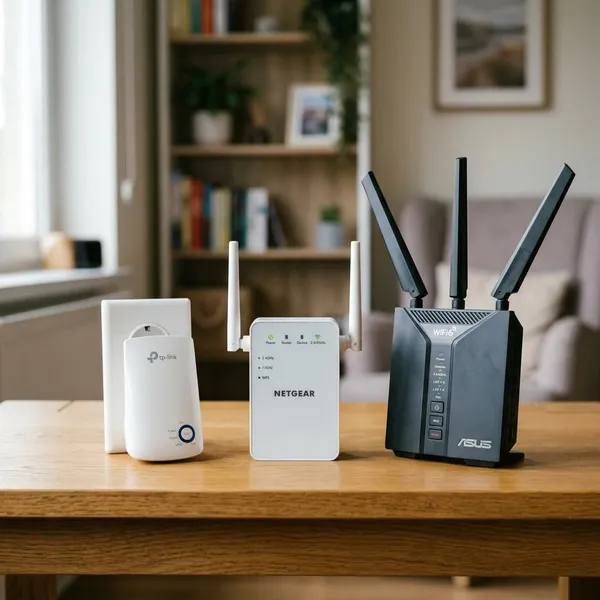
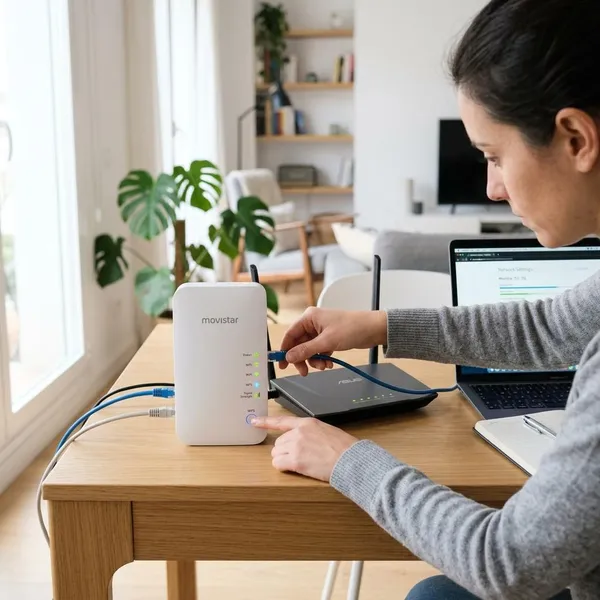
Si el WiFi deja de funcionar, no empieces reseteando el router: primero revisa corriente, cables, luces y si el fallo afecta a todos los dispositivos. En la mayoría de casos, cómo arreglar el router del wifi consiste en descartar lo simple en orden, reiniciar bien el equipo y solo tocar la configuración cuando ya sabes dónde está el problema.
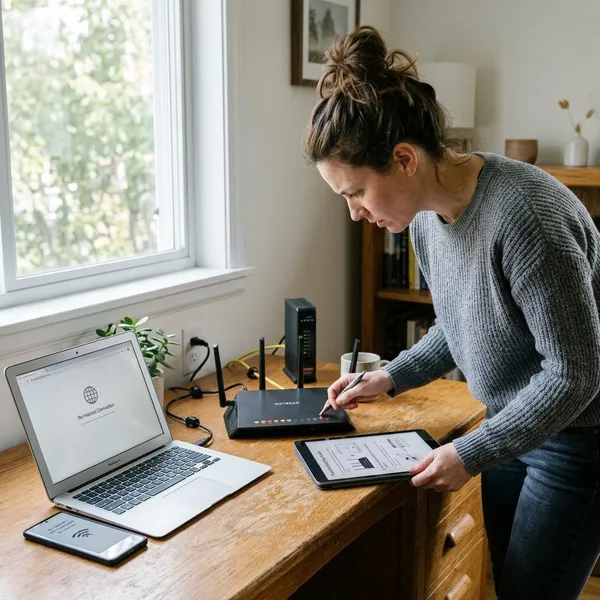
Cómo arreglar el router WiFi paso a paso
El orden importa más de lo que parece. Si empiezas cambiando ajustes al azar, puedes crear otro problema encima del fallo inicial. Lo más práctico es ir de fuera hacia dentro: alimentación, cables, reinicio, luces, dispositivos y, al final, reset.
Revisar la corriente y los cables
Comprueba que el router está encendido de verdad, no solo con una luz tenue o intermitente. Mira el enchufe, la regleta, el adaptador de corriente y el cable que llega desde la ONT, el módem o la toma de pared. Si has movido muebles, limpiado la zona o cambiado el router de sitio, revisa especialmente los conectores: un cable medio suelto puede provocar cortes que parecen una avería seria.
- Sin ninguna luz: prueba otro enchufe antes de culpar al router.
- Luz de encendido inestable: sospecha de la fuente de alimentación.
- Cable Ethernet flojo: desconéctalo y vuelve a insertarlo hasta oír o notar el clic.
Reiniciar el router y la ONT
Un reinicio útil no es apagar y encender en dos segundos. Desconecta el router y, si tienes fibra con ONT separada, apaga también la ONT. Espera entre 30 y 60 segundos, enciende primero la ONT y deja que sus luces se estabilicen; después enciende el router.
Comprobar las luces del equipo
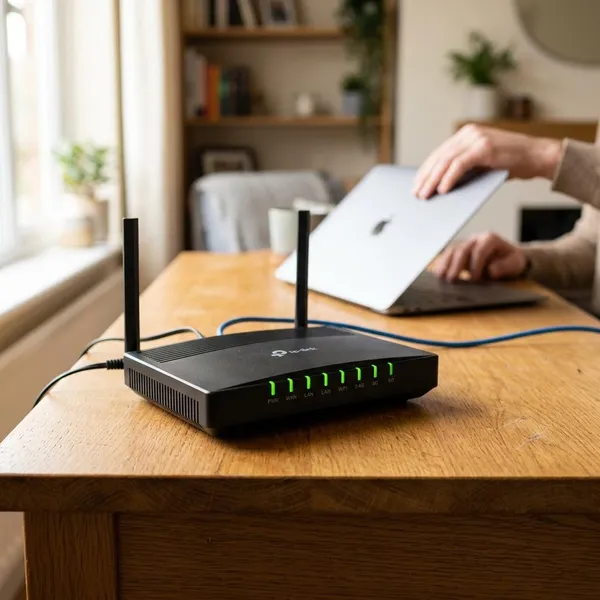
Las luces te dicen por dónde seguir. Si no hay luz de encendido, mira corriente. Si la luz de internet está roja o apagada, piensa en línea, ONT u operador. Si la luz WiFi está apagada, puede que la red inalámbrica se haya desactivado desde un botón físico o desde el panel del router.
Probar con otro dispositivo
Antes de tocar el router, prueba la conexión con otro móvil, un portátil o una televisión. Si todos fallan, el problema es general. Si solo falla un aparato, céntrate en ese dispositivo: olvidar la red, volver a poner la contraseña y reiniciarlo suele ser más lógico que modificar toda la red de casa.
Revisar si hay una caída del operador
Cuando todo está bien conectado y aun así no hay internet, puede haber una incidencia externa. Revisa la app de tu compañía, su web de estado, redes sociales o pregunta a algún vecino con el mismo operador. Si la caída viene de fuera, tocar la configuración del router no va a acelerar la solución y puede complicar el diagnóstico.
Acercarse al router
Si el WiFi falla en una habitación concreta, acércate al router y prueba otra vez. Si junto al equipo funciona bien, el problema no es la línea: es cobertura. Esto pasa mucho en pisos alargados, casas con varias plantas o habitaciones separadas por paredes gruesas.
Resetearlo como último recurso
El reset devuelve el router a valores de fábrica y puede borrar el nombre del WiFi, la contraseña personalizada, puertos abiertos y otros ajustes. Úsalo solo cuando ya hayas probado corriente, cables, reinicio, luces, dispositivos y operador.
Soluciones según el fallo del WiFi
No todos los fallos se arreglan igual. La pregunta clave es qué está fallando: ¿hay red pero no internet?, ¿solo va mal en una habitación?, ¿se vuelve lento cuando todos están conectados?, ¿solo falla un móvil? Ese síntoma marca la solución más probable.
Reiniciar si hay WiFi pero no internet
Si los dispositivos se conectan a la red, pero ninguna página carga, reinicia router y ONT en el orden correcto. Ese caso suele indicar que la red local existe, pero el router no está saliendo a internet.
Cambiar la ubicación si falta cobertura
Cuando cerca del router todo va bien y lejos va mal, mover el equipo suele ayudar más que reiniciarlo diez veces. Ponlo en una zona abierta, algo elevada y lo más centrada posible. Evita encerrarlo en un mueble, dejarlo detrás del televisor o pegarlo al suelo.
Reducir dispositivos si la red va lenta
La lentitud no siempre significa avería. Si coinciden videollamadas, streaming en 4K, descargas de consola y copias en la nube, la conexión se reparte entre todos. Revisa qué equipos están conectados y pausa lo que no sea necesario.
- Teletrabajo o clases online: prioriza ese dispositivo y evita descargas grandes al mismo tiempo.
- Casa con muchos móviles y televisores: reparte equipos entre 2,4 GHz y 5 GHz si tienes ambas redes separadas.
- Lentitud solo por la noche: sospecha de saturación por uso simultáneo o de interferencias de redes vecinas.
Revisar un solo equipo si los demás funcionan
Si todo navega bien salvo un móvil, portátil o consola, el router probablemente no es el culpable. Olvida la red en ese dispositivo, vuelve a introducir la clave y reinícialo. Si sigue fallando, prueba ese mismo equipo en otra red; si también va mal fuera de casa, el problema está casi confirmado en el aparato.
Contactar con el operador si falla la línea
Cuando no hay internet tras revisar cables, reiniciar, mirar luces y probar varios dispositivos, toca contactar con el operador. Para ahorrar tiempo, ten preparados tres datos: qué luces ves, desde cuándo ocurre y si el fallo pasa también por cable.
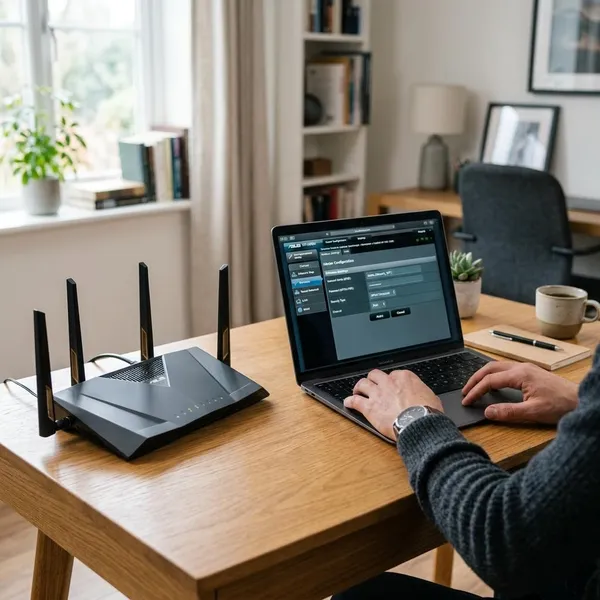
Qué revisar en la configuración del router
La configuración conviene tocarla cuando lo físico ya está descartado. No hace falta cambiarlo todo: basta con revisar los ajustes que más afectan a conexión, cobertura y estabilidad. Haz un cambio cada vez, prueba y solo después pasa al siguiente.
Nombre y contraseña del WiFi
El nombre de la red debe ser fácil de reconocer, sobre todo si tienes dos bandas. Si cambiaste la contraseña hace poco, algunos dispositivos pueden seguir intentando entrar con la clave antigua. En ese caso, borrar la red guardada y conectarla de nuevo suele resolver el fallo.
Bandas de 2,4 GHz y 5 GHz
La banda de 2,4 GHz suele llegar más lejos, aunque es más sensible a interferencias. La de 5 GHz suele dar más velocidad cerca del router, pero pierde fuerza antes. Por eso, un portátil junto al router puede ir mejor en 5 GHz, mientras que un móvil en una habitación alejada puede ser más estable en 2,4 GHz.
Canal inalámbrico
En edificios con muchas redes, varios routers pueden usar canales parecidos y estorbarse entre sí. Si la señal aparece fuerte pero la navegación va a tirones, el canal puede estar saturado, sobre todo en 2,4 GHz.
Dispositivos conectados
La lista de dispositivos conectados ayuda a descubrir qué está usando la red. Puede aparecer una televisión que actualiza apps, una consola descargando juegos, una cámara subiendo vídeo o un móvil antiguo conectado sin que lo recuerdes.
Si ves nombres que no reconoces, no borres cosas a ciegas: identifica primero si son tuyas. Muchos routers muestran marcas raras o direcciones MAC en vez de nombres claros. Cuando confirmes que hay accesos no deseados, cambia la contraseña del WiFi.
Firmware y seguridad
El firmware es el software interno del router. Algunos equipos del operador se actualizan solos; otros permiten revisar actualizaciones desde el panel. Si hay cortes frecuentes y el router lleva años sin actualizarse, merece la pena comprobarlo.
En seguridad, usa WPA2 o WPA3 si tus dispositivos lo permiten. Evita configuraciones antiguas si no las necesitas, porque pueden dar problemas con equipos modernos y dejar la red menos protegida.
Cuándo llamar al soporte o cambiar el router
Hay señales que ya no conviene tratar como un simple fallo de WiFi. Si el router no enciende, se apaga solo, se calienta demasiado o pierde conexión a diario, seguir reiniciándolo solo aplaza el problema. También puede pasar que no esté roto, pero se haya quedado corto para la casa.
No enciende con otra fuente de alimentación
Si no se enciende ninguna luz, prueba primero otro enchufe. Si tienes una fuente compatible, debe coincidir en voltaje, amperaje adecuado y conector; no uses un cargador “parecido” sin comprobarlo. Si con una fuente correcta sigue muerto, lo razonable es pedir sustitución o soporte.
Pierde la conexión todos los días
Un corte aislado puede pasar; cortes diarios ya son otra cosa. Anota la hora, qué luces cambian y si falla también por cable. Ese pequeño registro ayuda mucho al soporte, porque muestra si el problema apunta al WiFi, al router completo o a la línea.
Se calienta o se apaga solo
Un router tibio es normal; uno que quema al tocarlo o se apaga solo no debería ignorarse. Sácalo de muebles cerrados, quita objetos de encima y déjalo ventilado. Si aun así se reinicia, pide revisión o cambio, especialmente si ya tiene varios años.
El operador confirma que la línea funciona
Si el operador dice que la línea llega correctamente, haz una última prueba por cable. Si por cable tampoco navegas, el router o la ONT quedan bajo sospecha. Si por cable funciona y por WiFi no, el fallo está en la parte inalámbrica, la cobertura o la configuración.
Ya no cubre las necesidades de la casa
Un router puede funcionar y aun así no servirte bien. Si antes había dos móviles y ahora hay teletrabajo, consolas, televisores 4K, cámaras y domótica, puede quedarse corto. En uso ocasional quizá baste con reubicarlo; para uso diario intenso o casas grandes, un router mejor, puntos de acceso o mesh pueden ser una solución más sensata que seguir ajustando lo mismo.
Conclusión
La mejor forma de recuperar el WiFi es no saltarse pasos: primero corriente, cables y luces; después reinicio y pruebas con varios dispositivos; luego configuración y operador. Si el fallo es de cobertura o saturación, ajusta ubicación, bandas y carga de dispositivos; si hay apagados, calor excesivo o cortes diarios, deja de perder tiempo con reinicios y pide soporte o cambia el equipo.
FAQS
¿Cuánto tiempo hay que dejar apagado el router?
Entre 30 y 60 segundos suele ser suficiente. Si tienes ONT separada, enciéndela primero y espera a que estabilice antes de encender el router.
¿Qué significan las luces rojas del router?
Normalmente indican un fallo de conexión, línea o sincronización, pero depende del modelo. Si la luz roja está en internet o fibra y no cambia tras reiniciar, consulta al operador antes de resetear.
¿Un reset borra la contraseña del WiFi?
Sí, lo habitual es que borre la contraseña personalizada y recupere la clave original del router. Antes de hacerlo, asegúrate de tener acceso a la pegatina, la app del operador o los datos de configuración.