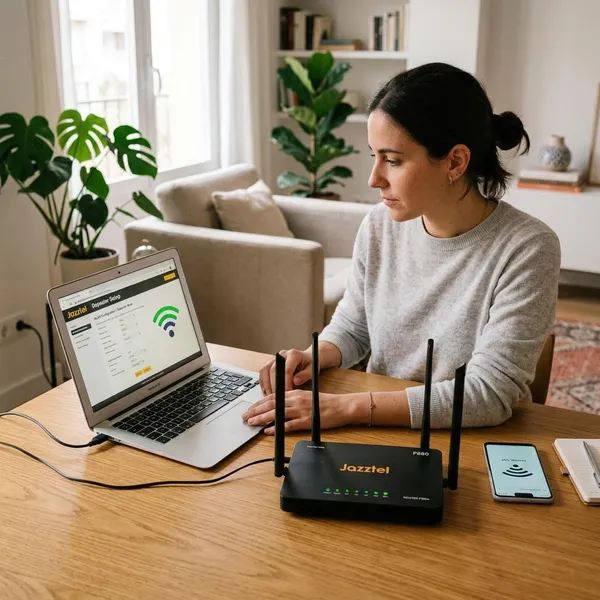
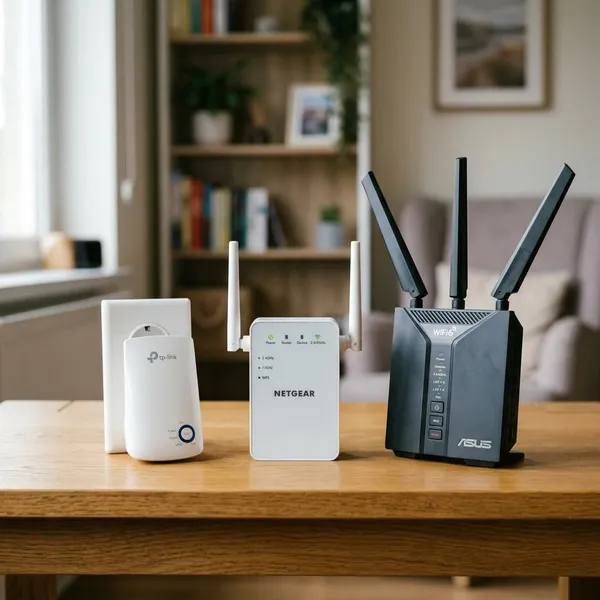
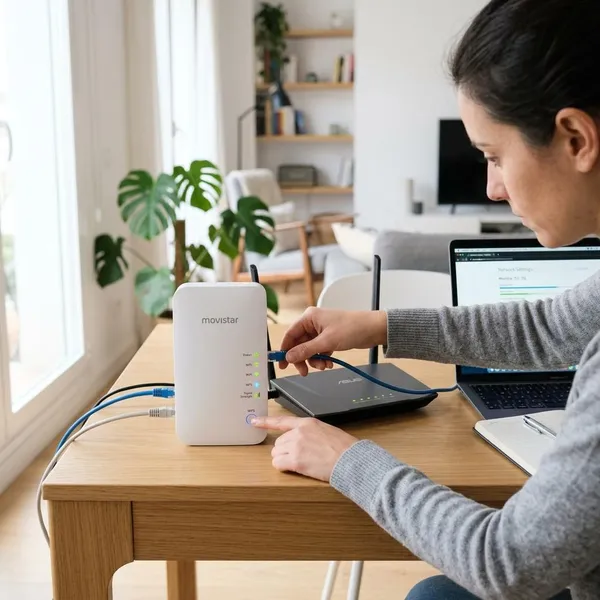
Si quieres saber qué es un router WiFi, piensa en el aparato que convierte la conexión que llega a casa en una red usable para tus móviles, ordenadores, televisores y otros equipos. Lo importante no es solo que “dé WiFi”, sino que reparte internet, organiza las conexiones y puede marcar la diferencia entre una red estable y una casa llena de cortes.
Qué es un router WiFi
Un router WiFi es el punto que une la conexión de internet con la red de tu casa. Recibe los datos que llegan desde el operador y los distribuye a los dispositivos conectados, ya sea por cable Ethernet o mediante señal inalámbrica.
Equipo central de la red doméstica
El router funciona como el centro de mando de la red doméstica. A él se conectan los móviles, portátiles, televisores, consolas, cámaras, impresoras y dispositivos inteligentes que usan internet o se comunican dentro de casa.
Conexión entre internet y tus dispositivos
La conexión que contratas no llega directamente a cada aparato por separado. Primero entra en el equipo del operador y, desde ahí, el router la reparte a los dispositivos que la necesitan en cada momento.
- Si usas cable: el dispositivo se conecta a un puerto Ethernet del router.
- Si usas WiFi: el dispositivo se conecta a la red inalámbrica creada por el router.
- Si hay muchos equipos activos: el router ordena las peticiones para que la red no se vuelva caótica.
Red inalámbrica para móviles y ordenadores
La parte WiFi es la que permite conectarte sin cables. Es la que usas cuando abres el portátil en el salón, miras el móvil en la cocina o conectas una tablet desde el dormitorio.
Para qué sirve un router WiFi
Un router WiFi sirve para que una sola conexión a internet pueda usarse de forma práctica en toda la casa. Su trabajo combina reparto de internet, creación de red inalámbrica, conexión de varios equipos y gestión del tráfico de datos.
Repartir internet en casa
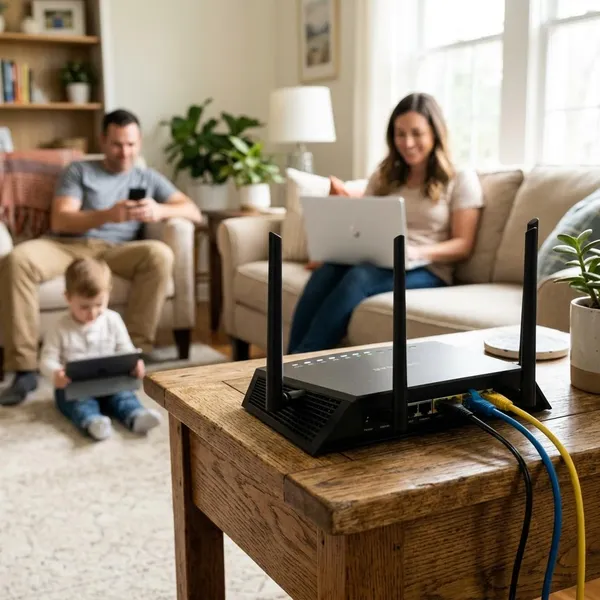
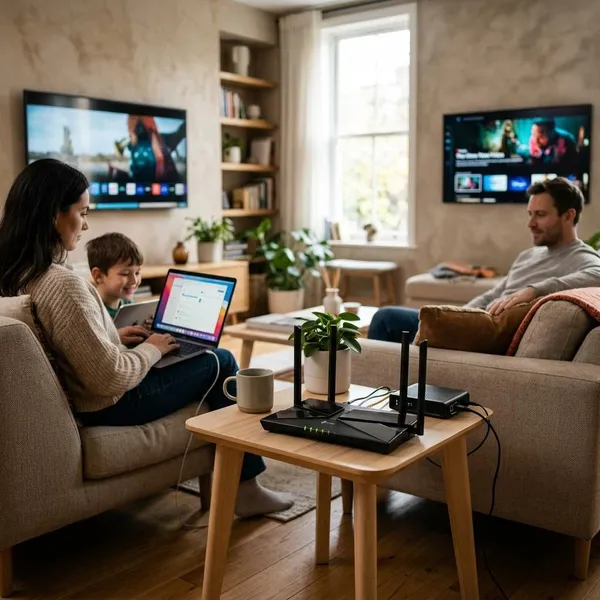
Su función principal es repartir internet. Si una persona ve una serie, otra hace una videollamada y otra navega desde el móvil, el router se encarga de que todos esos usos salgan por la misma conexión.
Cuando la red se vuelve lenta solo a ciertas horas, el problema puede ser simple: demasiados dispositivos haciendo cosas exigentes al mismo tiempo. En ese caso, reiniciar el router puede aliviar un fallo puntual, pero no arregla una red que siempre se queda corta.
Crear una red inalámbrica
El router crea una red WiFi con un nombre visible y una contraseña. Esa red es la que eliges en el móvil o en el ordenador cuando quieres conectarte sin usar cable.
Conectar varios dispositivos
Un router permite que varios dispositivos usen la misma red a la vez. Esto incluye equipos visibles, como móviles y televisores, y otros que a veces se olvidan: enchufes inteligentes, cámaras, altavoces, impresoras o robots aspiradores.
- Uso ligero: navegación, correo, mensajería y algún vídeo ocasional suelen exigir poco.
- Uso intensivo: videollamadas, juegos online, descargas y streaming 4K necesitan más estabilidad.
- Casa muy conectada: muchos dispositivos pequeños pueden sumar carga aunque cada uno consuma poco.
Gestionar el tráfico de datos
El router no solo reparte señal; también decide cómo circulan los datos entre internet y tus equipos. Esa gestión se nota especialmente cuando varias personas usan la red a la vez.
Algunos modelos permiten priorizar ciertos usos, como una consola, un ordenador de trabajo o una videollamada. No hacen milagros si la conexión contratada es baja o la cobertura es mala, pero pueden ayudar a que las tareas sensibles sufran menos cortes.
Partes básicas de un router WiFi
Conocer las partes básicas del router ayuda a resolver fallos sencillos sin tocar ajustes complicados. Antes de cambiar de equipo o llamar al operador, conviene mirar luces, cables, nombre de red, contraseña y botones físicos.
Antenas y luces
Las antenas emiten y reciben la señal inalámbrica. Pueden ser externas o estar integradas en la carcasa, y su resultado depende mucho de dónde coloques el router.
Las luces son una pista rápida. Si la luz de internet está apagada o en rojo, el problema puede venir de la conexión del operador. Si la luz WiFi está desactivada, quizá la red inalámbrica se apagó desde un botón o desde la configuración.
Puertos Ethernet
Los puertos Ethernet sirven para conectar dispositivos por cable. Son muy útiles para equipos fijos que necesitan estabilidad, como un ordenador de sobremesa, una consola o una Smart TV cercana al router.
Si tienes el televisor al lado del router y ves muchas películas en alta calidad, usar cable puede ser mejor que insistir con WiFi. En cambio, para un móvil o una tablet que se mueven por casa, la red inalámbrica sigue siendo la opción natural.
Nombre de red
El nombre de red, también llamado SSID, es el identificador que aparece cuando buscas redes WiFi disponibles. Cambiarlo por uno claro ayuda a reconocer tu red, sobre todo en edificios donde aparecen muchas señales parecidas.
Contraseña WiFi
La contraseña WiFi controla quién puede entrar en la red. Si es débil o sigue siendo la que venía de fábrica y está muy visible, aumentan las posibilidades de accesos no deseados.
- Cámbiala al instalar el router: sobre todo si muchas personas han visto la etiqueta.
- Usa una clave larga: mejor una frase difícil de adivinar que una palabra corta.
- Activa red de invitados: útil si sueles compartir internet con visitas.
Botones comunes
Los botones más habituales son encendido, reinicio, WiFi y WPS. El más delicado suele ser el de reinicio: una pulsación breve puede reiniciar el equipo, pero mantenerlo presionado demasiado tiempo puede devolverlo a valores de fábrica en algunos modelos.
El WPS permite conectar ciertos dispositivos sin escribir la contraseña, aunque no siempre es la opción más prudente si no sabes quién puede intentar conectarse cerca. Para el uso normal, escribir la clave manualmente suele ser más claro y controlable.
Bandas WiFi y rendimiento
Las bandas WiFi influyen mucho en cómo se siente la conexión. En muchos routers domésticos encontrarás 2.4 GHz y 5 GHz: una suele llegar más lejos, la otra suele rendir mejor cerca del router.
2.4 GHz para más alcance
La banda de 2.4 GHz suele ser la mejor opción cuando estás lejos del router o hay paredes entre medias. No suele ser la más rápida, pero puede mantener conectados dispositivos que en 5 GHz perderían señal antes.
Va bien para móviles alejados, enchufes inteligentes, sensores, impresoras o usos básicos. Si tu prioridad es que la señal llegue al dormitorio del fondo, normalmente conviene probar primero esta banda.
5 GHz para más velocidad
La banda de 5 GHz suele ofrecer más velocidad y mejor respuesta cuando estás cerca del router. Es una buena candidata para streaming en alta calidad, videollamadas, descargas grandes o juegos online si la señal llega fuerte.
Su punto débil es la distancia. Puede ir muy bien en la misma habitación y perder bastante al atravesar varias paredes, así que no siempre será la mejor aunque sea “más rápida” sobre el papel.
Interferencias y paredes
Las interferencias aparecen cuando hay muchas señales o aparatos compitiendo cerca. Redes vecinas, microondas, algunos teléfonos inalámbricos y otros dispositivos pueden afectar al WiFi, especialmente en espacios cargados de señales.
Distancia al router
Cuanto más lejos estés del router, más débil será la señal y más fácil será notar cortes. Una comprobación sencilla es probar el mismo móvil o portátil cerca del router y luego en la zona donde falla.
| Situación en casa | Qué probar primero |
|---|---|
| Va mal solo en habitaciones lejanas | Acercar el router a una zona central o usar 2.4 GHz |
| Va mal incluso al lado del router | Revisar cables, reiniciar y comprobar si falla también por Ethernet |
| Videollamadas con cortes cerca del router | Probar 5 GHz o conexión por cable si es posible |
| Muchos aparatos conectados a la vez | Desconectar equipos innecesarios y revisar si el router se queda corto |
Conclusión
Un router WiFi parece un aparato más de la casa, pero en la práctica decide cómo se reparte y se aprovecha tu conexión. Si algo falla, empieza por lo básico: ubicación, luces, cables, banda WiFi y número de dispositivos conectados; muchas veces esa revisión da más pistas que cambiar ajustes al azar.
FAQS
Qué diferencia hay entre router y módem
El módem conecta la casa con la red del proveedor; el router reparte esa conexión dentro de tu vivienda. En muchos hogares vienen integrados en un solo equipo, por eso la diferencia no siempre se ve a simple vista.
Todos los routers tienen WiFi
No todos. Un router puede trabajar solo por cable, aunque en casas lo habitual es que el equipo incluya WiFi porque resulta mucho más cómodo para móviles, portátiles y otros dispositivos.
Para qué sirve un router WiFi en casa
Sirve para compartir internet entre varios dispositivos y crear una red inalámbrica doméstica. Si además conectas equipos por cable, también puede darte más estabilidad en dispositivos fijos como una consola o un televisor.