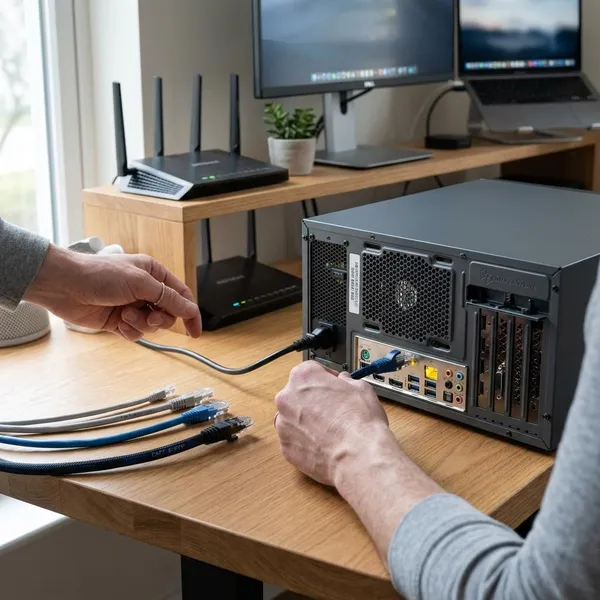
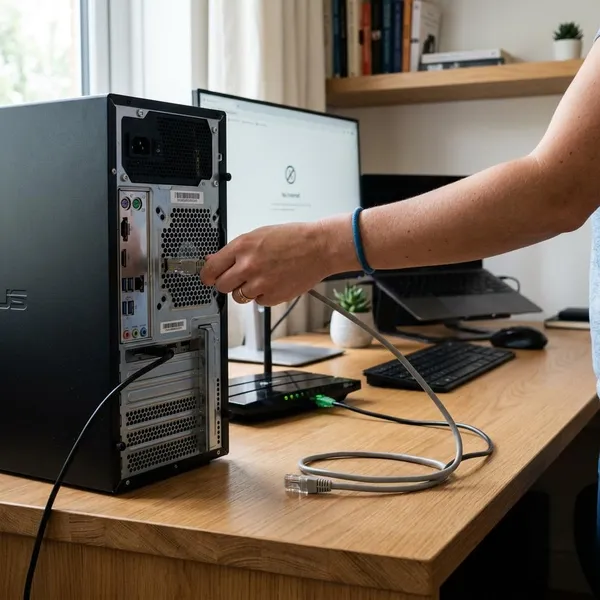
Para conectar un cable Ethernet, enchufa un extremo a un puerto LAN del router y el otro al PC, consola, Smart TV o adaptador de red. Después mira si se encienden las luces del puerto y comprueba en el dispositivo que aparece como red cableada. Si algo falla, lo primero no es tocar configuraciones avanzadas: cambia de puerto LAN, prueba otro cable y revisa que no lo hayas conectado al puerto WAN.
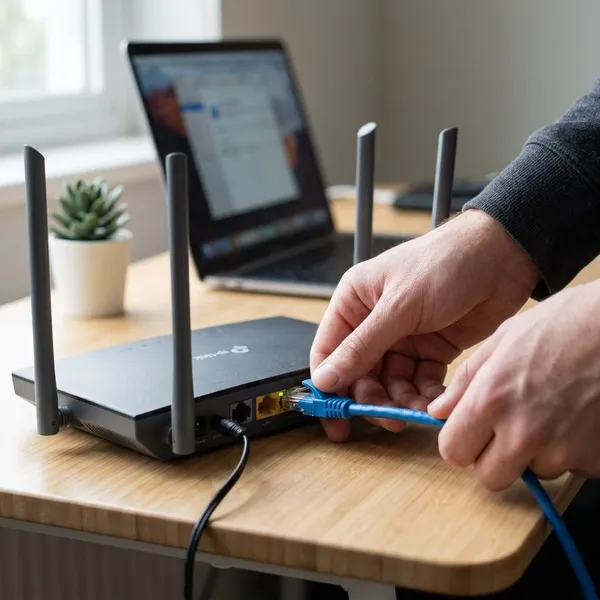
Conectar un cable Ethernet rápido
La conexión por cable suele funcionar sin configurar nada, siempre que el router asigne IP automáticamente y el cable esté en buen estado. El orden más práctico es ir de lo físico a lo lógico: puerto correcto, clic del conector, luces, estado de red y prueba real de internet.
Localiza el puerto LAN del router
Busca un puerto marcado como LAN, normalmente LAN 1, LAN 2, LAN 3 o LAN 4. Es el puerto que se usa para conectar equipos de casa u oficina, como un ordenador, una consola, una Smart TV o un switch.
Conecta el otro extremo al dispositivo
Introduce el conector RJ45 en el puerto Ethernet del dispositivo hasta notar el clic de la pestaña. Si no entra suave, revisa la orientación antes de forzarlo; un conector mal metido puede doblar la pestaña o quedar flojo.
- PC de sobremesa: normalmente tiene el puerto detrás, junto al resto de conexiones de la placa.
- Portátil moderno: puede necesitar un adaptador USB o USB-C a Ethernet.
- Consola o Smart TV: suele estar en la parte trasera, cerca de HDMI y alimentación.
Comprueba las luces del puerto
Muchos routers y tarjetas de red tienen luces junto al puerto. Una luz fija suele indicar enlace físico; una luz parpadeando indica actividad. Si no ves ninguna luz, prueba primero otro puerto LAN y después otro cable.
Revisa el estado de red
En Windows, macOS, consolas y televisores suele aparecer una opción de red cableada, Ethernet o LAN. Si figura como conectada, lo normal es que el router haya asignado una IP mediante DHCP y no tengas que escribir nada a mano.
Si aparece “cable desconectado”, el problema suele estar antes de la configuración: conector flojo, cable dañado, adaptador apagado o puerto incorrecto. Si aparece “sin internet” pero sí detecta red, reinicia el router o revisa si otros dispositivos también están sin conexión.
Prueba internet o la red local
Abre una web sencilla, reproduce un vídeo corto o inicia una app que use internet. Para una red local, intenta entrar en una impresora, NAS o carpeta compartida. Esta prueba separa dos problemas distintos: tener enlace Ethernet y tener salida real a internet.
- Si no carga nada: cambia de cable y de puerto LAN.
- Si carga lento: prueba el mismo cable en otro equipo para descartar el dispositivo.
- Si internet funciona pero no ves otros equipos: revisa permisos de red o el perfil privado/público del sistema.
Cuándo conviene usar cable Ethernet
Ethernet compensa cuando el equipo no se mueve y necesitas una conexión predecible. Para mirar redes sociales desde el móvil, el WiFi es más cómodo; para trabajar, jugar o ver streaming en un dispositivo fijo, el cable suele ahorrar cortes y dudas.
Conexión más estable que WiFi
El cable evita muchos problemas típicos del WiFi: paredes, distancia, interferencias, redes vecinas y saturación de la banda inalámbrica. No siempre aumenta la velocidad máxima, pero sí suele hacerla más constante.
Menor latencia para gaming
Para jugar online, la ventaja principal es la latencia más estable. El cable reduce picos, microcortes y pérdida de paquetes dentro de la vivienda, algo que se nota más que unos pocos megas extra en una partida competitiva.
Mejor opción para teletrabajo
Si dependes de videollamadas, VPN, escritorio remoto o subida de archivos, conviene usar cable siempre que puedas. En teletrabajo importa más no caerse de la reunión que alcanzar una cifra alta en un test de velocidad.
Uso práctico en PC, consola o Smart TV
Los mejores candidatos son los equipos que se quedan en el mismo sitio: PC de escritorio, consola junto al televisor, Smart TV, NAS o impresora de red. Instalas el cable una vez y dejas de depender de si ese rincón tiene buena cobertura.
- PC fijo: buena opción para trabajo diario, copias en la nube y descargas grandes.
- Consola: útil para partidas online y actualizaciones pesadas.
- Smart TV: recomendable si ves contenido 4K o el WiFi llega justo al salón.
Red fija en casa u oficina
Una red cableada tiene sentido cuando varios equipos necesitan estabilidad permanente. En una casa puede ser un despacho o una zona multimedia; en una oficina pequeña, puestos de trabajo, impresoras y un NAS.
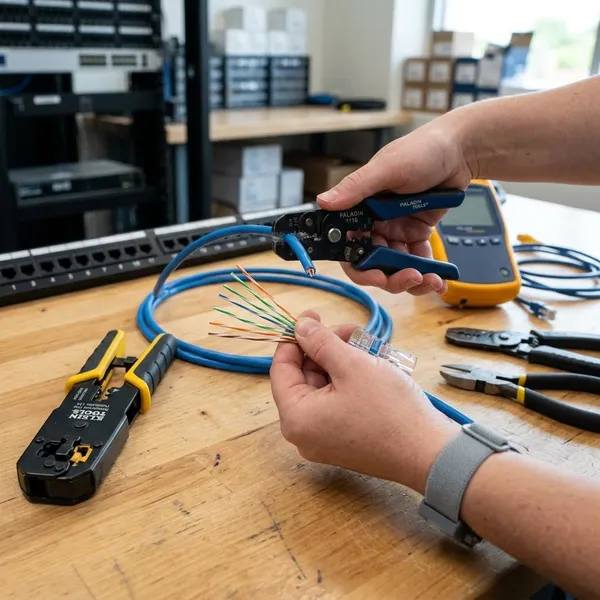
Hacer un cable Ethernet desde cero
Fabricar un cable RJ45 merece la pena si necesitas una medida exacta, pasar cable por una canaleta o dejar una instalación más limpia. Para un uso ocasional suele ser más cómodo comprar un latiguillo ya hecho; para varias tiradas fijas, crimparlo tú puede ahorrar espacio y dejar mejor acabado.
Necesitarás cable de red, conectores RJ45 compatibles, crimpadora y, si puedes, un tester. La parte crítica no es la fuerza al crimpar, sino respetar el orden de colores y no dañar los hilos.
Corta la longitud necesaria
Mide el recorrido real, no la distancia en línea recta. Añade un pequeño margen para esquinas, muebles, canaletas y movimientos del equipo. Un cable demasiado justo acaba tirando del conector y puede provocar cortes con el tiempo.
Pela la cubierta exterior
Retira solo la cubierta necesaria para trabajar con los pares internos. Hazlo con cuidado para no cortar el aislamiento de los hilos; si marcas un conductor, es mejor cortar ese tramo y empezar de nuevo.
Ordena los hilos por colores
Elige T568A o T568B antes de empezar y coloca los ocho hilos en ese orden. En casa, lo más habitual es usar T568B en ambos extremos, pero T568A también es válido si lo mantienes de forma coherente.
Revisa dos veces los pares blanco/color. Muchos fallos vienen de intercambiar blanco/verde con verde o blanco/naranja con naranja, especialmente cuando el conector se está mirando al revés.
Inserta los hilos en el conector RJ45
Recorta las puntas para que queden alineadas e introdúcelas en el conector hasta el fondo. Mira por la parte transparente y confirma que los ocho hilos llegan al final y que la funda exterior entra un poco dentro del conector.
Crimpa ambos extremos
Coloca el RJ45 en la crimpadora y presiona con firmeza hasta completar el cierre. Para un cable directo, usa el mismo estándar en los dos extremos: T568A-T568A o T568B-T568B.
Después tira suavemente del conector. No debería moverse ni salirse. Si queda flojo, probablemente la funda exterior no entró lo suficiente o el conector no quedó bien prensado.
Prueba el cable antes de usarlo
Lo ideal es pasar un tester de red antes de instalar el cable definitivamente. Si no tienes uno, conéctalo entre el router y un equipo, mira las luces del puerto y comprueba si obtiene red.
No lo escondas en una canaleta ni lo pases detrás de muebles hasta probarlo. Un cable mal crimpado puede parecer correcto por fuera y fallar solo cuando negocia velocidad o cuando se mueve ligeramente.
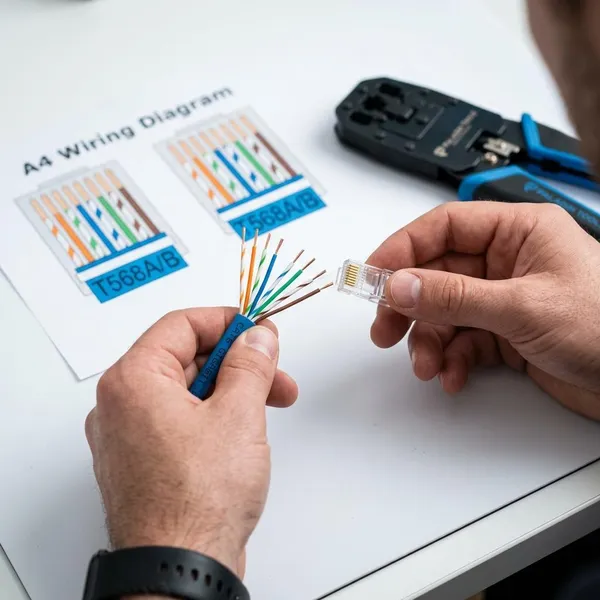
Orden de colores RJ45
El orden de colores define qué hilo llega a cada pin del conector RJ45. T568A y T568B funcionan igual en una red doméstica normal; lo importante es usar el patrón correcto y no cambiarlo sin querer entre extremos.
T568A como estándar válido
Con el conector orientado correctamente, el orden T568A es: blanco/verde, verde, blanco/naranja, azul, blanco/azul, naranja, blanco/marrón y marrón.
Puede usarse sin problema en cables directos si repites el mismo orden en ambos extremos. No es peor que T568B; simplemente es menos común en muchos montajes caseros.
T568B como estándar común
El orden T568B es: blanco/naranja, naranja, blanco/verde, azul, blanco/azul, verde, blanco/marrón y marrón.
Es el esquema que verás con más frecuencia en tutoriales, latiguillos y pequeñas instalaciones domésticas. Si vas a hacer varios cables en casa y no tienes una norma previa, elegir T568B y mantenerlo en todos evita confusiones.
Mismo orden en ambos extremos para cable directo
Para conectar router a PC, router a consola, switch a televisor o switch a impresora, lo normal es hacer un cable directo. Eso significa repetir el mismo patrón en ambos lados: T568A-T568A o T568B-T568B.
- Uso doméstico normal: cable directo.
- Instalación fija sencilla: mismo estándar en todos los extremos.
- Si algo no enlaza: compara ambos conectores pin por pin antes de culpar al router.
T568A y T568B combinados para cable cruzado
Si pones T568A en un extremo y T568B en el otro, haces un cable cruzado. Antes se usaba más para conectar directamente ciertos equipos similares, como dos ordenadores o hardware de red antiguo.
Hoy suele ser innecesario porque muchos dispositivos modernos incorporan auto MDI-X y se adaptan automáticamente. Aun así, si trabajas con equipos antiguos, conviene saber que mezclar ambos estándares no es un error si buscabas precisamente un cable cruzado.
Importancia de no mirar el conector al revés
Este detalle provoca muchos cables mal hechos. Decide una referencia antes de ordenar los hilos, por ejemplo contactos metálicos hacia arriba y pestaña hacia abajo, y mantén esa orientación en los dos extremos.
Si dudas, compara el conector con un esquema fiable antes de crimpar. Corregirlo en ese momento cuesta segundos; descubrirlo después de instalar el cable puede obligarte a cortar y repetir el extremo completo.
Conclusión
Conectar por Ethernet es una de esas mejoras simples que conviene probar antes de complicarse con ajustes de red: puerto LAN correcto, conector bien encajado, luces o estado de red y una prueba real de navegación. Para equipos fijos y usos donde un corte molesta de verdad, el cable suele ser la opción más sensata; si además vas a fabricar el cable, dedica más atención al orden de colores que a hacerlo rápido.
FAQS
A qué puerto del router se conecta el cable Ethernet
Al puerto LAN. Si el router tiene varios, cualquiera libre debería servir; evita el puerto WAN o Internet salvo que estés conectando la entrada del servicio o enlazando routers de forma específica.
Qué diferencia hay entre T568A y T568B
Cambian de posición los pares verde y naranja. Para un cable directo, elige uno y repítelo en ambos extremos; para un cruzado, se usa T568A en un lado y T568B en el otro.
Por qué mi PC no reconoce el cable de red
Empieza por lo básico: otro puerto LAN, otro cable y comprobar si el adaptador Ethernet aparece activo en el sistema. Si usas un adaptador USB a Ethernet, prueba también otro puerto USB o reinstala el controlador si el equipo ni siquiera lo detecta.