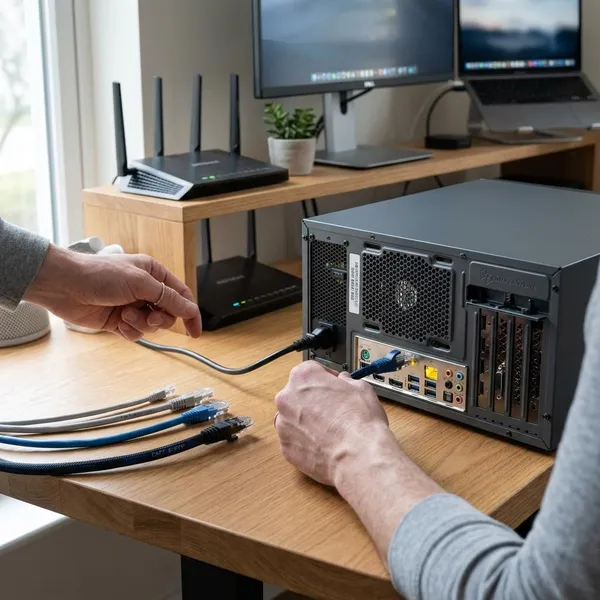
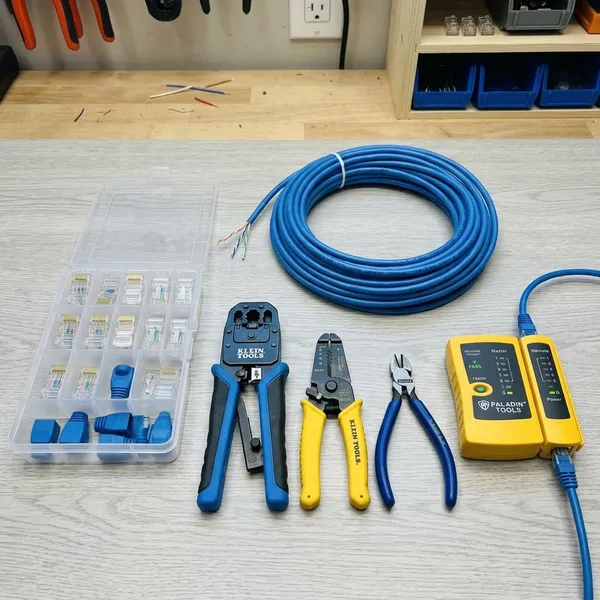
Si Windows muestra el cable ethernet no esta conectado, no empieces reinstalando nada: primero confirma que hay enlace físico. En la mayoría de casos se resuelve revisando el encaje del cable, probando otro cable o cambiando de puerto en el router; si eso no cambia nada, entonces tiene sentido mirar el adaptador y el controlador en Windows.
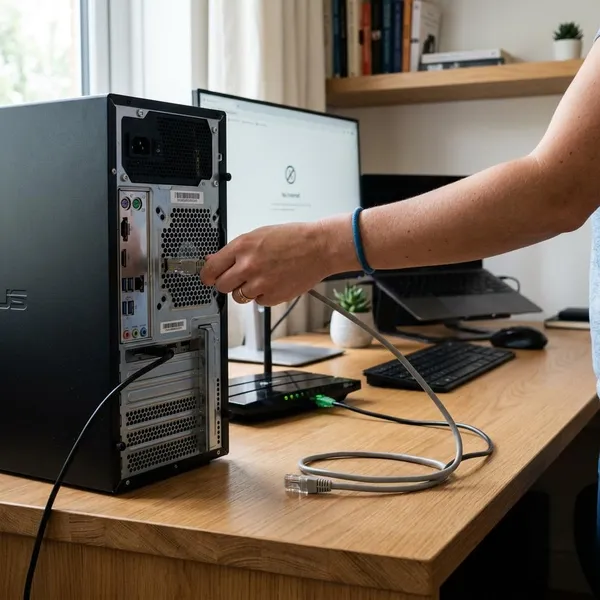
Solución rápida si el cable Ethernet no está conectado
La forma más rápida de no perder tiempo es separar el problema en tres bloques: cable, puerto y Windows. Empieza por lo que puedes comprobar en menos de un minuto y deja los cambios de configuración para después.
- Primero: revisa que ambos conectores hagan clic y no queden flojos.
- Después: prueba un cable Ethernet que sepas que funciona.
- Luego: cambia a otro puerto LAN del router.
- Si sigue igual: reinicia PC y router antes de tocar drivers.
- Al final: comprueba adaptador, controlador y prueba cruzada con otro equipo.
Inserta bien ambos extremos
Desconecta el cable del ordenador y del router, vuelve a insertarlo hasta el fondo y escucha o siente el clic de la pestaña. Si el conector entra a medias, se sale con facilidad o hay que dejarlo en una posición rara para que conecte, el sistema puede mostrarlo como desconectado aunque parezca puesto.
Prueba otro cable Ethernet
Usa un cable que ya funcione en otro ordenador, consola o TV. No basta con que el cable “se vea bien”: un tirón, un doblez fuerte o una pestaña rota pueden provocar cortes sin dejar una marca clara por fuera.
- Si el segundo cable funciona: reemplaza el anterior.
- Si tampoco funciona: el fallo probablemente está en el puerto, el router o Windows.
- Si conecta al moverlo: sospecha de mal contacto, no de configuración de internet.
Cambia de puerto en el router
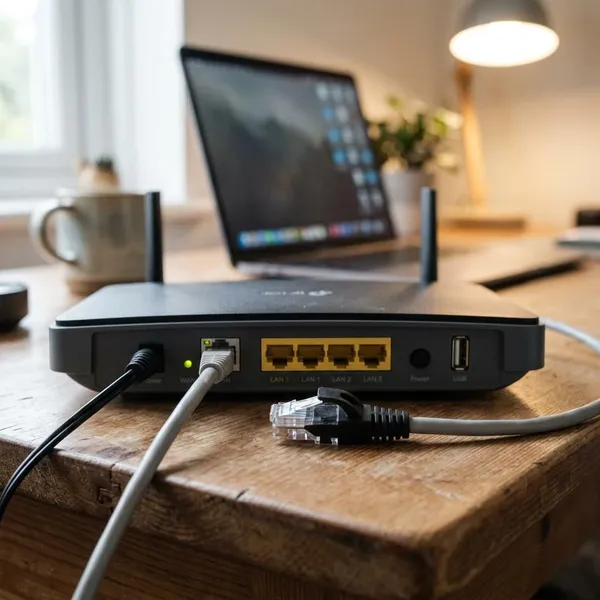
Conecta el mismo cable a otro puerto LAN del router y espera unos segundos. Un puerto concreto puede fallar aunque el resto del router siga funcionando bien por WiFi y por otros puertos.
Si con otro puerto vuelve la conexión, puedes seguir usándolo así de forma temporal. Para un uso diario, conviene vigilar si empiezan a fallar más puertos, porque entonces el problema puede estar en la parte LAN del router y no solo en una toma aislada.
Reinicia PC y router
Apaga el ordenador, desconecta el router de la corriente durante unos 30 segundos y vuelve a encenderlo. Cuando el router termine de iniciar, arranca el PC y comprueba si el enlace Ethernet aparece.
Este paso tiene sentido si el fallo apareció de golpe tras un corte de luz, una suspensión del equipo o una actualización. No arregla un puerto roto, pero sí limpia estados temporales en los que el router o Windows no negocian bien la conexión.
Habilita el adaptador de red
En Windows, pulsa Windows + R, escribe ncpa.cpl y revisa la conexión Ethernet. Si aparece en gris o con la opción Habilitar, actívala y espera unos segundos.
Actualiza el controlador
Si el adaptador aparece con un aviso amarillo, como dispositivo desconocido o con errores, revisa el controlador. Puedes intentar actualizarlo desde el Administrador de dispositivos, aunque en portátiles y placas base suele ser más fiable descargar el driver desde la web del fabricante.
Si el problema empezó justo después de actualizar el controlador, no des por hecho que la versión nueva es mejor. En ese caso, prueba a volver al controlador anterior si Windows ofrece esa opción.
Prueba la conexión en otro equipo
Conecta el mismo cable y el mismo puerto del router a otro ordenador. Si ahí funciona, el problema se queda en tu equipo; si tampoco funciona, mira cable, router o toma de red.
La prueba contraria también ayuda: lleva tu ordenador a otro router o switch que funcione. Para alguien que necesita conexión solo hoy para trabajar, esto permite decidir rápido si comprar un adaptador USB a Ethernet es mejor que seguir probando durante horas.
Si el problema está en Windows
Cuando el cable, el puerto del router y la prueba cruzada no explican el fallo, Windows pasa a ser el siguiente sospechoso. Aquí no conviene tocar todo a la vez: cambia una cosa, prueba, y solo después pasa a la siguiente.
Adaptador deshabilitado
Un adaptador deshabilitado puede mostrar el mismo síntoma que un cable suelto. Revisa ncpa.cpl y el Administrador de dispositivos; si la tarjeta Ethernet está desactivada, habilítala y comprueba si cambia el estado de red.
Controlador con error
El controlador es el puente entre Windows y la tarjeta Ethernet. Si falla, el puerto puede estar físicamente bien y aun así el sistema no detectar el cable.
- Triángulo amarillo: actualiza o reinstala el controlador.
- Dispositivo desconocido: instala el driver oficial del fabricante.
- Fallo tras actualizar: prueba a revertir a la versión anterior.
Si vas a descargar un controlador, busca el modelo exacto del portátil, placa base o adaptador. Instalar un driver parecido puede crear más confusión que solución.
Ahorro de energía activado
En portátiles, el ahorro de energía puede apagar parcialmente la tarjeta de red o impedir que despierte bien después de suspensión. Abre las propiedades del adaptador en el Administrador de dispositivos y, si aparece la pestaña de administración de energía, desmarca la opción que permite al equipo apagar el dispositivo para ahorrar energía.
Cambio reciente del sistema
Si ayer funcionaba y hoy no, piensa en lo que cambió: actualización de Windows, antivirus nuevo, VPN, driver instalado, programa de limpieza o ajuste de red. La fecha del fallo suele dar más pistas que probar soluciones al azar.
Configuración de red corrupta
Si el adaptador aparece bien, el cable está probado y aun así Windows insiste en que no hay conexión, puedes restablecer la red. En Configuración de Windows busca la opción de restablecimiento de red, o ejecuta como administrador comandos como netsh int ip reset y netsh winsock reset, reiniciando después.
Úsalo con criterio: es útil tras desinstalar VPN, firewalls o software de seguridad, pero puede borrar ajustes de red guardados. Si dependes de una configuración específica en una oficina o red de empresa, mejor anota los datos antes o consulta con quien administra esa red.
Señales de que el puerto Ethernet está dañado
Después de probar cables buenos, otros puertos del router y las revisiones básicas de Windows, ya tiene sentido sospechar del puerto Ethernet del ordenador. La clave no es una señal aislada, sino un patrón: todo funciona en otros equipos, pero falla siempre en el mismo puerto.
No se encienden luces
Si el puerto no muestra ninguna luz con varios cables y routers que sí funcionan en otro equipo, hay una señal fuerte de falta de enlace físico. Antes de darlo por averiado, confirma que el adaptador no esté deshabilitado y que el controlador no aparezca con error.
En un PC de escritorio que no se mueve, esta señal puede apuntar más a fallo eléctrico o de controlador. En un portátil que viaja en mochila y recibe tirones de cable, también hay que pensar en desgaste físico del conector.
El conector queda flojo
El cable debe quedar sujeto. Si baila dentro del puerto, se desconecta al tocarlo o solo funciona presionándolo hacia un lado, el problema probablemente está en el encaje físico.
Fallan varios cables buenos
Cuando dos o tres cables verificados fallan solo en tu ordenador, el cable deja de ser el sospechoso principal. Si además esos mismos cables funcionan en otro equipo con el mismo router, el diagnóstico se estrecha hacia el puerto o la tarjeta de red.
- Fallan todos en tu PC: revisa puerto integrado y controlador.
- Funcionan en otro equipo: el router y el cable quedan casi descartados.
- Uno falla y otro no: probablemente era un cable defectuoso.
El puerto no detecta ningún equipo
Prueba el ordenador con un router, un switch o una toma de red distinta. Si no detecta nada en ningún sitio, pero esos puntos de red funcionan con otros dispositivos, el puerto integrado pierde mucha credibilidad.
Esta prueba es especialmente útil antes de comprar un router nuevo. Si el fallo acompaña al ordenador allá donde lo conectes, cambiar el router de casa no solucionará el problema.
Solo funciona con adaptador externo
Si un adaptador USB a Ethernet conecta bien usando el mismo cable y el mismo router, Windows y la red no parecen ser el problema principal. Lo más probable es que el puerto Ethernet integrado esté dañado o no sea fiable.
Conclusión
Lo más sensato es diagnosticar de fuera hacia dentro: primero encaje del cable, después cable probado, luego puerto del router y finalmente Windows. Si varios cables buenos fallan, no hay luces y un adaptador USB sí conecta, seguir tocando ajustes suele aportar poco; en ese punto conviene asumir un posible fallo del puerto integrado y decidir entre reparación o adaptador externo.
FAQS
Cómo saber si el cable de red está dañado
Pruébalo en un equipo donde la conexión por cable funcione seguro. Si allí tampoco da enlace, o si otro cable sí funciona en tu PC, reemplázalo; las pestañas rotas, cortes en la funda y dobleces marcados son pistas, pero no siempre aparecen a simple vista.
Qué hacer si el puerto Ethernet no enciende las luces
Comprueba con otro cable y otro puerto del router antes de culpar al ordenador. Si las luces siguen apagadas solo en ese equipo, revisa adaptador y controlador; si todo está correcto, el puerto puede estar dañado.
Cómo reinstalar el controlador de red
Abre el Administrador de dispositivos, entra en Adaptadores de red, haz clic derecho sobre la tarjeta Ethernet y elige Desinstalar dispositivo. Reinicia el PC para que Windows lo reinstale; si no lo hace bien, descarga el controlador oficial del fabricante.