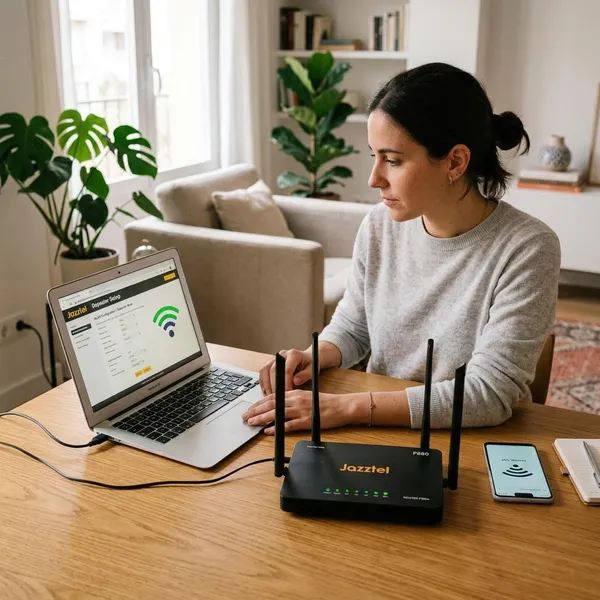
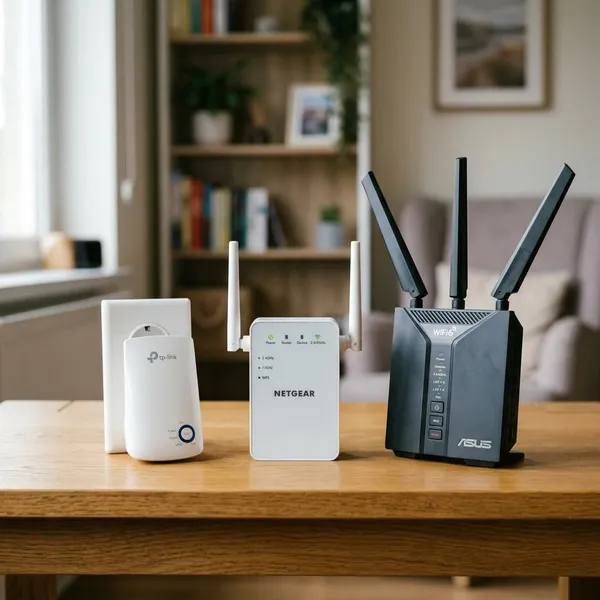
Convertir router en repetidor wifi merece la pena si el equipo tiene modo repetidor, WDS o bridge y solo quieres mejorar una zona concreta de la casa. Lo primero no es tocar menús al azar, sino comprobar compatibilidad, colocarlo donde todavía reciba buena señal y asumir que por WiFi normalmente habrá menos velocidad que con cable.
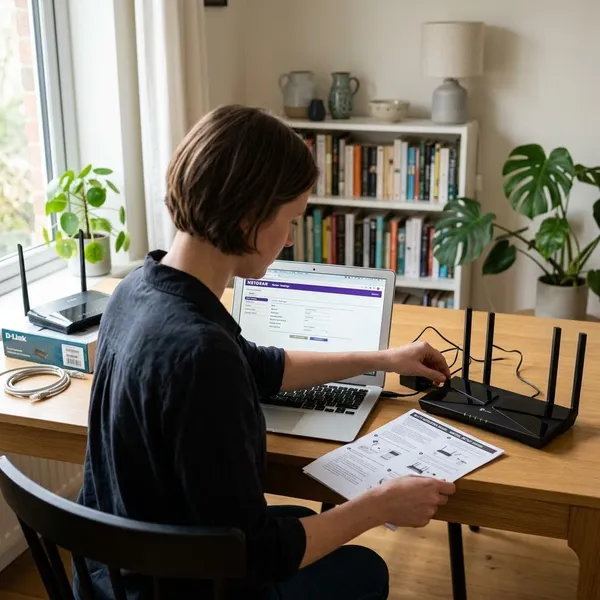
Convertir un router en repetidor WiFi rápido
La versión rápida funciona cuando el router secundario ya trae un modo pensado para repetir señal. En ese caso, el orden más seguro es: revisar el modo disponible, conectarlo cerca del router principal, enlazar la red, decidir el nombre del WiFi ampliado y probarlo en la habitación donde lo necesitas.
Revisa si tiene modo repetidor
Busca en el panel opciones como Repetidor, WDS, Bridge, Range Extender o Modo de operación. Si no aparece nada parecido, no pierdas media tarde cambiando IP y canales: quizá ese modelo solo pueda servir como punto de acceso por cable.
- Uso puntual: si solo quieres señal en un dormitorio o despacho pequeño, un router viejo compatible puede bastar.
- Uso exigente: para teletrabajo diario, juegos online o varias Smart TV, conviene ser más crítico con el rendimiento.
Conecta el router secundario
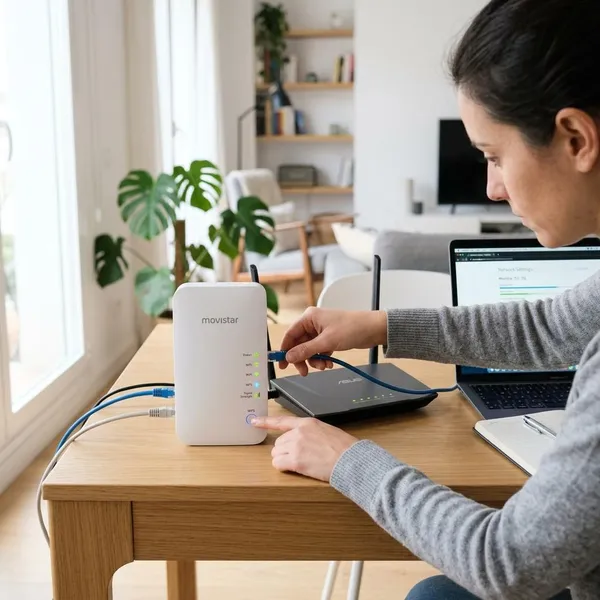
Enchúfalo cerca del router principal y espera a que arranque por completo. Si puedes, conéctalo al ordenador con un cable Ethernet para entrar al panel sin cortes mientras cambias la configuración.
Desde el móvil también se puede hacer, pero es más fácil perder acceso cuando el router reinicia o cambia de modo. Ten a mano la dirección del panel, el usuario y la contraseña de administración antes de empezar.
Enlaza la red principal
Al activar el modo repetidor, el router suele mostrar una lista de redes WiFi cercanas. Elige tu red principal con cuidado, introduce la contraseña exacta y comprueba si el estado queda como conectado, asociado o enlazado.
Si tu red tiene 2,4 GHz y 5 GHz, no elijas solo por velocidad. Para atravesar paredes o llegar a una habitación alejada, 2,4 GHz suele ser más estable; para distancias cortas y menos obstáculos, 5 GHz puede rendir mejor si el router viejo lo soporta.
Ajusta nombre y contraseña
Puedes usar el mismo nombre y contraseña que el WiFi principal, o crear una red diferenciada, por ejemplo con “_Ext”. El mismo nombre resulta cómodo en el día a día, pero una red separada ayuda mucho durante las pruebas porque sabes si estás conectado al router principal o al repetidor.
Prueba la cobertura
No coloques el repetidor justo donde ya no llega el WiFi. Ponlo en un punto intermedio, donde todavía reciba señal decente del router principal, y prueba desde la zona problemática.
- Prueba navegación real: abre varias webs, no te fíes solo de las barras del WiFi.
- Prueba estabilidad: deja un vídeo o una videollamada unos minutos.
- Prueba ubicación: muévelo unos metros si hay cortes o mucha pérdida de velocidad.
Antes de configurar el router
Preparar unos datos antes evita los fallos más habituales: no poder entrar al panel, duplicar una IP, escribir mal la clave del WiFi o configurar un equipo que ni siquiera admite repetición inalámbrica.
IP del router principal
Necesitas saber la IP del router principal para no crear conflictos en la red. Suele ser algo como 192.168.1.1 o 192.168.0.1, aunque puede variar según el operador o la configuración de casa.
Si el router secundario usa la misma IP, cámbiala por una libre dentro del mismo rango. Por ejemplo, si el principal es 192.168.1.1, el secundario podría quedar como 192.168.1.2, siempre que esa dirección no la esté usando otro dispositivo.
Contraseña del WiFi
La clave debe escribirse exactamente igual que en el router principal: mayúsculas, minúsculas, números y símbolos cuentan. Un error de una sola letra puede hacer que el panel parezca configurado, pero el repetidor no tenga internet.
Acceso al panel
Para configurar el router secundario necesitas entrar a su panel de administración desde el navegador. La dirección, el usuario y la contraseña suelen venir en la etiqueta del equipo o en el manual del modelo.
- Si no recuerdas la clave: restaura el router de fábrica y empieza limpio.
- Si el panel no carga: prueba por Ethernet y revisa que estés conectado al router secundario, no al principal.
- Cuando termines: cambia la contraseña de administración si seguía usando la predeterminada.
Cable Ethernet opcional
El cable no es obligatorio si quieres repetir señal sin cable, pero facilita mucho la configuración inicial. Además, te deja una salida si descubres que el router no tiene modo repetidor: usarlo como punto de acceso conectado al router principal.
Configurar el router como repetidor sin cable
Si el equipo permite repetir señal por WiFi, configura primero cerca del router principal y muévelo al final. Así separas dos problemas distintos: si falla al lado del router principal, es configuración; si falla lejos, probablemente es ubicación o señal débil.
Reinicia el router secundario
Si viene de otra casa, otro operador o una configuración antigua, haz un reinicio de fábrica. Normalmente se mantiene pulsado el botón reset unos segundos hasta que las luces cambian, aunque conviene seguir las indicaciones del modelo.
Entra al panel
Conéctate a la red por defecto del router secundario o usa Ethernet. Abre el navegador, escribe la IP del panel y entra con las credenciales correspondientes.
Antes de cambiar nada, localiza dónde está el modo de funcionamiento. En algunos routers aparece en una vista avanzada, no en el asistente básico. Si vas a tocar IP, modo WiFi y contraseña, anota los cambios para poder volver atrás si pierdes acceso.
Activa modo repetidor
Selecciona el modo repetidor, WDS, bridge o extensor, según el nombre que use el fabricante. Al hacerlo, el router deja de actuar como router principal y pasa a conectarse a una red existente para ampliar su alcance.
Revisa si el equipo desactiva automáticamente el DHCP o si tienes que hacerlo tú. No todos los firmwares se comportan igual, y un DHCP duplicado puede provocar conexiones raras, cortes o dispositivos con IP incorrecta.
Elige la red principal
Escanea redes, selecciona tu WiFi y escribe la clave. Si hay varias redes con nombres parecidos, confirma que eliges la tuya; en edificios con muchos vecinos este error es más común de lo que parece.
Cuando 2,4 GHz y 5 GHz tienen el mismo nombre, algunos routers antiguos no dejan claro a qué banda se están uniendo. Si la conexión falla o queda inestable, separa temporalmente los nombres de las bandas en el router principal y prueba de nuevo.
Guarda y prueba la señal
Guarda los cambios, espera el reinicio y comprueba primero cerca del router principal que hay internet real. Después mueve el router secundario a su ubicación final y repite la prueba desde el móvil o portátil.
- Si conecta pero va lento: acércalo al router principal.
- Si no hay internet: revisa contraseña, banda elegida y estado del enlace.
- Si pierdes el panel: entra con la nueva IP local o reinicia el proceso con Ethernet.
Por qué el WiFi sigue lento
Un repetidor no fabrica más velocidad: solo repite la conexión que recibe. Por eso puedes ganar cobertura y, aun así, notar descargas lentas, videollamadas inestables o cortes si el enlace entre routers es malo.

Enlace inalámbrico débil
La señal entre el router principal y el secundario manda sobre todo lo demás. Si el repetidor recibe poco, repetirá poco; aunque el móvil muestre más barras, la conexión puede seguir siendo pobre.
Canal saturado
En pisos con muchas redes alrededor, la banda de 2,4 GHz puede estar muy cargada. Eso provoca velocidad irregular, cortes a ciertas horas y peor respuesta aunque el repetidor esté bien enlazado.
Demasiada distancia
Paredes gruesas, techos, muebles grandes, espejos y electrodomésticos reducen la calidad de la señal. Dos habitaciones pueden estar cerca en metros y, aun así, tener una conexión muy distinta por los obstáculos entre medias.
- Casa alargada: busca un punto intermedio, no el extremo sin cobertura.
- Varias plantas: prueba cerca de la escalera o una zona más abierta.
- Habitación crítica: si es para trabajar a diario, valora cable, PLC o mesh antes que insistir con un enlace débil.
Router antiguo limitado
Un router viejo puede servir para navegar, mensajería, domótica o una habitación de uso ocasional. Pero si el modelo es muy antiguo, tiene WiFi lento o se calienta y se reinicia, la configuración no va a compensar sus límites.
Cuando hay fibra rápida, varias personas conectadas, streaming en alta calidad y videollamadas, un repetidor moderno o una red mesh suele dar menos problemas. Reutilizar el router viejo tiene sentido si resuelve una necesidad concreta; no tanto si se convierte en el punto débil de toda la red.
Conclusión
Convertir un router en repetidor WiFi es una buena solución si el equipo lo permite, la zona a cubrir no exige mucha velocidad y puedes colocarlo donde todavía reciba señal fuerte. Si necesitas estabilidad todos los días para trabajar, jugar o ver streaming sin cortes, úsalo por cable como punto de acceso o considera un repetidor moderno antes de seguir ajustando un router que ya llegó a su límite.
FAQS
Se puede convertir cualquier router en repetidor WiFi
No. Solo si incluye modo repetidor, WDS, bridge o una función similar; si no aparece esa opción, normalmente necesitarás usarlo por cable como punto de acceso.
Cuánta velocidad se pierde
Depende del modelo, la banda y la calidad del enlace. En repetición inalámbrica la pérdida puede notarse bastante, sobre todo si el router secundario está lejos o es antiguo.
Es mejor router viejo o repetidor nuevo
Para una solución gratis y puntual, prueba primero con el router viejo. Para algo fácil, estable y pensado para redes actuales, un repetidor nuevo o un sistema mesh suele ser mejor compra.