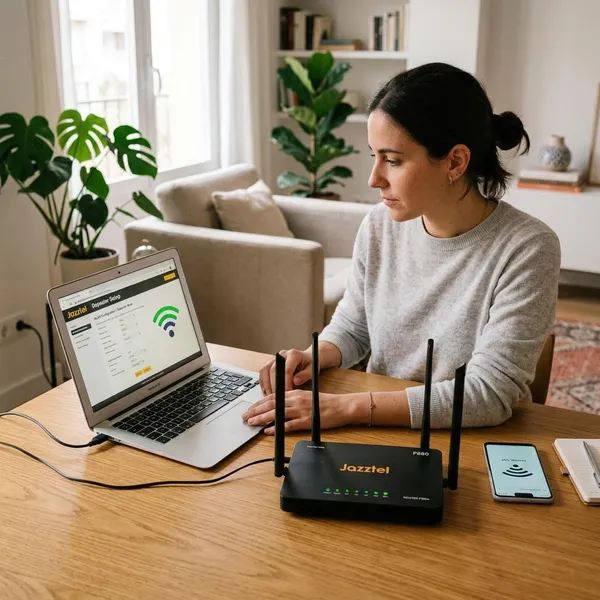
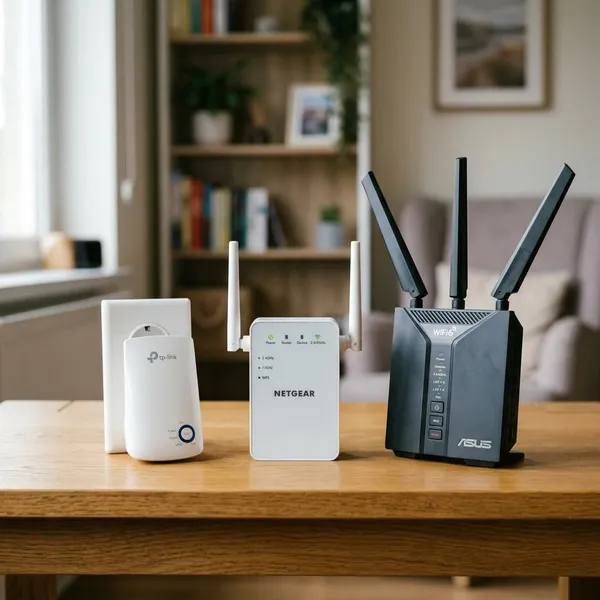
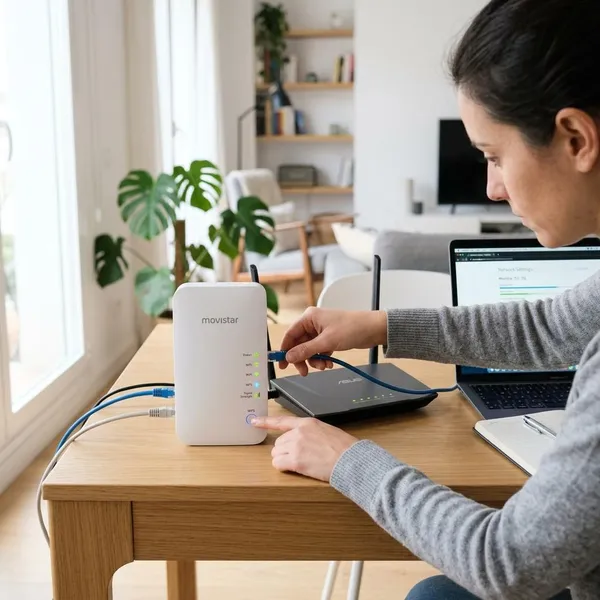
Si quieres conectar un segundo router WiFi para que llegue mejor la señal, lo más fiable es usarlo como punto de acceso: cable de red entre ambos, IP local distinta y DHCP desactivado en el router secundario. Si no puedes pasar cable, también puedes probar modo repetidor o bridge, pero conviene asumir menos velocidad y más dependencia de la señal que reciba.
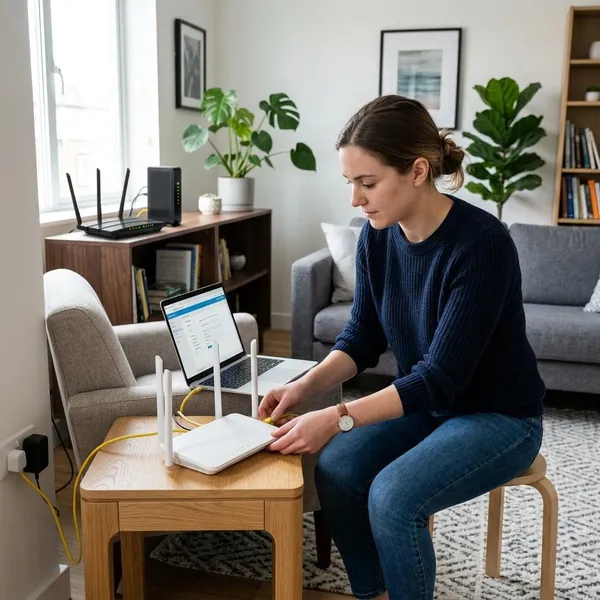
Cómo conectar un segundo router WiFi rápido
La idea básica es sencilla: el router principal sigue mandando en la red y el segundo solo ayuda a repartir WiFi en otra zona de la casa. Antes de tocar nada, decide si puedes unirlos por cable Ethernet; si puedes, esa suele ser la opción que menos problemas da.
- Identifica el router principal: es el que ya tiene internet.
- Entra al router secundario: hazlo por cable o por su WiFi de fábrica.
- Cambia su IP local: debe estar en el mismo rango, pero no repetida.
- Desactiva DHCP: así solo el router principal asigna direcciones.
- Conecta LAN con LAN: evita usar WAN si quieres una sola red doméstica.
- Prueba la cobertura: comprueba internet donde antes fallaba, no solo al lado del router.
Usa cable si puedes
El cable Ethernet es la mejor primera opción porque mantiene mejor la velocidad y evita depender de la calidad del WiFi entre routers. Para un despacho donde haces videollamadas o una Smart TV que se corta en streaming, se nota mucho más que un repetidor mal colocado.
Entra al router secundario
Conecta un ordenador o móvil al router secundario y abre su dirección local en el navegador, normalmente algo como 192.168.0.1 o 192.168.1.1. Si no sabes la clave o el router viene de otra casa, un reinicio de fábrica suele ahorrar tiempo y evita configuraciones antiguas escondidas.
Cambia su IP local
La IP del segundo router no puede ser igual a la del principal. Si el principal usa 192.168.1.1, puedes poner el secundario en 192.168.1.2 o 192.168.1.10, siempre que esa dirección esté libre.
Desactiva DHCP
Si vas a conectarlo de LAN a LAN, desactiva DHCP en el router secundario. Dejar dos routers repartiendo IP en la misma red es una de las causas típicas de fallos raros: móviles que navegan, televisores que no conectan o impresoras que desaparecen.
Conecta LAN con LAN
Une un puerto LAN del router principal con un puerto LAN del secundario. No uses el puerto WAN del segundo router para este montaje si quieres que toda la casa funcione como una sola red.
Prueba internet y cobertura
Haz la prueba donde realmente te importa: el dormitorio del fondo, la planta de arriba, el despacho o el salón donde antes la señal caía. Comprueba tres cosas rápidas: que navega, que la IP recibida pertenece al rango del router principal y que la conexión aguanta unos minutos sin cortes.
Conectar el segundo router por cable
Por cable, el segundo router funciona casi como una extensión de la red principal. Es la opción más recomendable si quieres una solución estable para uso diario, no solo un arreglo temporal para salir del paso.
Este montaje tiene sentido en casas alargadas, viviendas de dos plantas o habitaciones separadas por muros gruesos. También es útil si tienes un router antiguo guardado y quieres darle uso sin comprar un sistema mesh.
Reinicia el router secundario
Si el router secundario ya tuvo otra configuración, empieza con un reset de fábrica. En muchos modelos basta con mantener pulsado el botón de reset unos segundos hasta que las luces cambien, aunque el tiempo exacto puede variar según la marca.
Cambia la IP LAN
Busca el apartado LAN o Red local y cambia la IP del router secundario. Debe quedar en el mismo rango del principal, pero con una dirección propia.
- Principal 192.168.1.1: secundario 192.168.1.2 o 192.168.1.10.
- Principal 192.168.0.1: secundario 192.168.0.2 o similar.
- Evita duplicados: no uses una IP que ya tenga otro equipo.
Desactiva DHCP
Después de cambiar la IP LAN, apaga el servidor DHCP del router secundario. El router principal debe ser el único que entregue direcciones a móviles, portátiles, televisores y demás dispositivos.
Configura nombre y clave WiFi
Ahora decide si quieres que el WiFi se vea como una sola red o como dos zonas separadas. Para una familia que solo quiere moverse por casa sin pensar, suele ser más cómodo repetir el mismo nombre y contraseña. Para hacer pruebas o controlar mejor dónde se conecta cada aparato, nombres distintos pueden ser más claros.
Usa una clave segura y, si el router lo permite, WPA2 o WPA3. Si el equipo es antiguo y solo ofrece opciones muy viejas, conviene valorar si merece la pena usarlo para una red principal de diario.
Conecta de LAN a LAN
Con la configuración guardada, conecta el cable desde un puerto LAN libre del router principal a un puerto LAN del router secundario. Mira las luces de enlace en ambos equipos; si no se encienden, prueba otro puerto o cable antes de cambiar ajustes.
Comprueba la conexión
- Internet funciona: abre webs y prueba una app que use conexión constante.
- La IP es coherente: debe pertenecer al rango del router principal.
- Ambos paneles son accesibles: entra al principal y al secundario con sus IP locales.
- La zona débil mejora: prueba justo donde antes había cortes.
Configurar el WiFi del segundo router
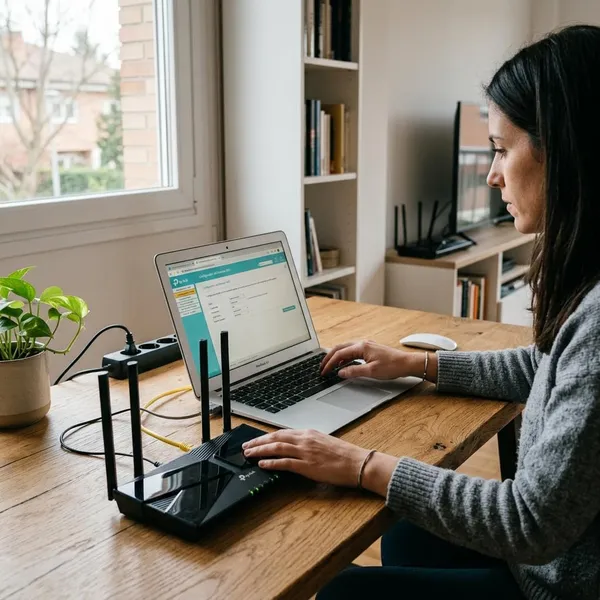
La configuración WiFi decide cómo vas a usar la red en el día a día. No es lo mismo cubrir una habitación alejada para navegar que dar conexión estable a una consola, una tele 4K o un portátil de trabajo.
Mismo nombre para cambiar fácil
Poner el mismo nombre de red y la misma contraseña en ambos routers es cómodo porque tus dispositivos recuerdan una sola red. Es buena opción si quieres que móviles y tablets se conecten sin que cada persona tenga que elegir entre “salón” o “dormitorio”.
Nombre distinto para identificar zonas
Usar nombres distintos ayuda cuando quieres controlar a qué punto se conecta cada dispositivo. Por ejemplo, “Casa Planta Baja” y “Casa Estudio” dejan claro si la tele, la cámara o el portátil están usando el router más cercano.
2.4 GHz para más alcance
La banda de 2.4 GHz suele llegar más lejos y atravesar mejor paredes. Es la opción más práctica para sensores, móviles alejados, habitaciones con obstáculos o zonas donde prefieres estabilidad antes que velocidad máxima.
En edificios con muchos vecinos puede estar más saturada, así que si notas cortes, prueba cambiar el canal WiFi desde el panel del router en lugar de mover toda la instalación a ciegas.
5 GHz para más velocidad
La banda de 5 GHz conviene cuando el dispositivo está relativamente cerca del segundo router y quieres más velocidad. Es buena para streaming, descargas, consolas o un portátil de trabajo en la misma habitación.
Su punto débil es el alcance: pierde fuerza antes al cruzar paredes. Si el segundo router está pensado para cubrir una zona lejana, lo normal es dejar activas 2.4 GHz y 5 GHz, y comprobar cuál responde mejor en cada sitio.
Conectar un segundo router sin cable
Sin cable también se puede, pero no todos los routers sirven. Necesitas que el secundario tenga modo repetidor, bridge, WDS o una función parecida, y además debe colocarse donde todavía reciba buena señal del router principal.
Modo repetidor si está disponible
El modo repetidor suele ser el camino más simple: eliges la red principal, escribes la contraseña y el router secundario vuelve a emitir esa señal. El error típico es colocarlo en la zona donde ya no llega nada; ahí solo repetirá una conexión mala.
Busca un punto intermedio. Si quieres cubrir un dormitorio del fondo, no pongas el segundo router dentro del dormitorio si allí la señal ya es mínima; colócalo antes, donde todavía haya una conexión razonable.
Modo bridge si el router lo permite
El modo bridge puede servir, pero cambia mucho según el fabricante. En algunos routers enlaza bien con la red principal; en otros limita funciones o se comporta de forma distinta a lo esperado.
Antes de usarlo, revisa si el menú permite volver fácilmente a la configuración anterior. Si el router se queda inaccesible tras guardar cambios, un reset de fábrica suele ser la salida, pero es mejor no llegar a ese punto si puedes comprobarlo antes.
Misma red principal enlazada
Cuando el enlace entre routers es inalámbrico, la ubicación pesa casi tanto como la configuración. Mover el segundo router uno o dos metros, subirlo a una estantería o alejarlo de electrodomésticos puede cambiar bastante el resultado.
- Señal aceptable del principal: imprescindible para repetir algo útil.
- DHCP según el modo: algunos modos lo gestionan solos; otros requieren desactivarlo.
- Nombre WiFi claro: mismo nombre para comodidad, distinto para controlar zonas.
Conclusión
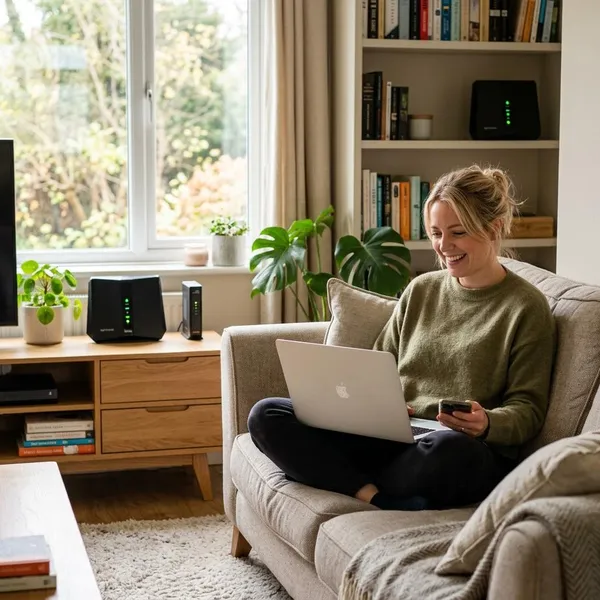
Para una red doméstica estable, la elección más segura es convertir el segundo router en punto de acceso por cable: IP propia, DHCP apagado y conexión LAN a LAN. Si no puedes cablear, repetidor o bridge pueden sacarte del apuro, pero coloca el equipo donde aún reciba buena señal y no esperes el mismo rendimiento que con Ethernet.
FAQS
Cómo conectar un router a otro para ampliar WiFi
Conéctalo preferiblemente por cable LAN a LAN y deja que el router principal gestione la red. El segundo debe tener una IP local distinta y, en este montaje, DHCP desactivado.
Se usa el puerto WAN o LAN
Para ampliar WiFi dentro de la misma red, usa LAN. WAN suele crear una red separada y puede complicar el acceso a impresoras, televisores o dispositivos compartidos.
Qué pasa si dejo DHCP en ambos routers
Pueden aparecer conflictos de IP y fallos intermitentes. Lo más confuso es que a veces unos dispositivos funcionan y otros no, por eso conviene dejar DHCP solo en el router principal.